
Win10系统怎么把加密功能添加到右键的菜单中
番茄系统家园 · 2024-03-19 08:26:39
在日常电脑操作中,为了提升效率,有点小伙伴会把常用的功能整合至右键菜单中,那么在Windows 10系统中,如何将文件或文件夹的加密功能加入到右键菜单呢?下面就为大家带来详细操作方案,一起来看看吧。
添加方法
1、"win+R"快捷键开启运行,输入"regedit"回车打开。
2、进入到注册表编辑器界面后,依次点击左侧栏中的"HKEY_CURRENT_USERSoftwareMicrosoftWindowsCurrentVersionExplorerAdvanced"。
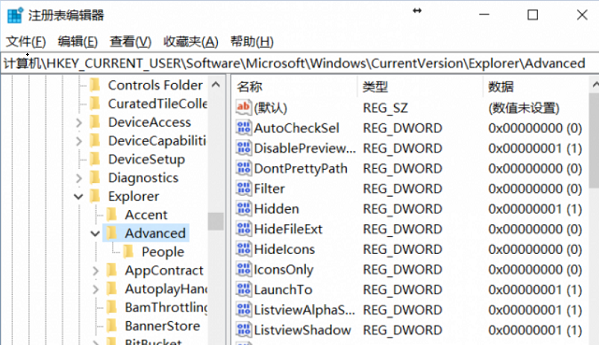
3、右击右侧空白处,选择"新建"一个"DWORD值"。
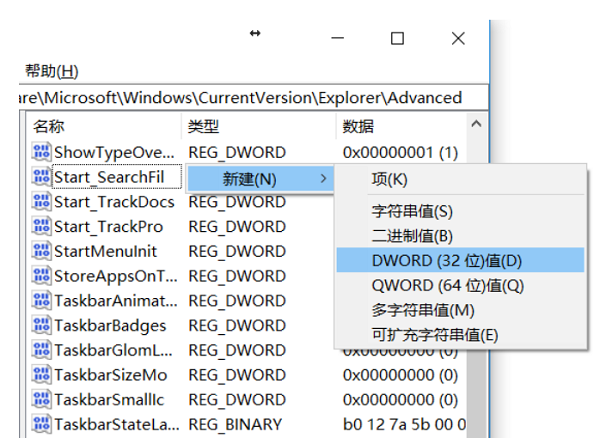
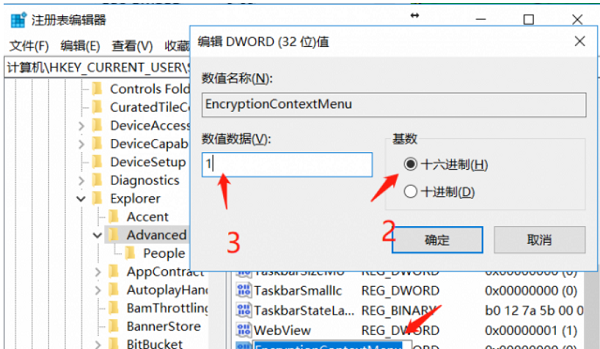
4、并将其命名为"EncryptionContextMenu",然后双击打开,在打开的窗口中,将"数值数据"修改为"1",将"基数"选择为"十六进制",最后点击确定保存就可以了。
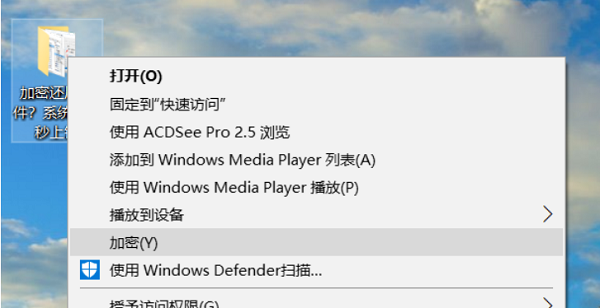
5、这样在右键菜单中就出现了加密选项。
扩展阅读
| 快捷键 | |||
| 快捷键录屏失效 | 禁用alt+tab快捷键 | 游戏全屏快捷键 | 关闭粘滞键 |
猜你喜欢
最新应用







热门应用













