
Win10系统如何禁用alt+tab快捷键?这里给你手把手教学!
番茄系统家园 · 2024-03-15 05:44:56
在生活中,快捷键无疑是个节省时间的小能手,但也难免有时不小心按到alt+tab,打断正在进行的工作。如果你也有这样的困扰,正琢磨着怎么在Win10系统里把这个快捷键给关掉?下面就为大家带来详细的解决方案,一起来看看吧。
操作方法
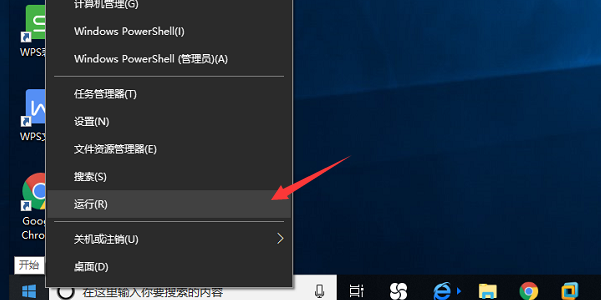
1、右击左下角任务栏中的"开始",选择选项列表中的"运行"。
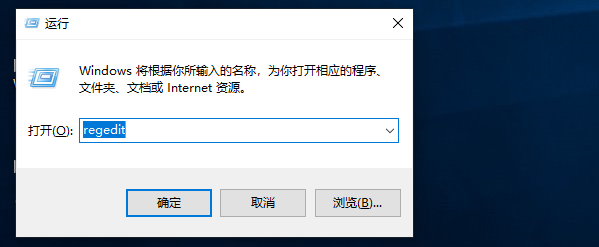
2、在给出的运行框中输入"regedit"回车打开。
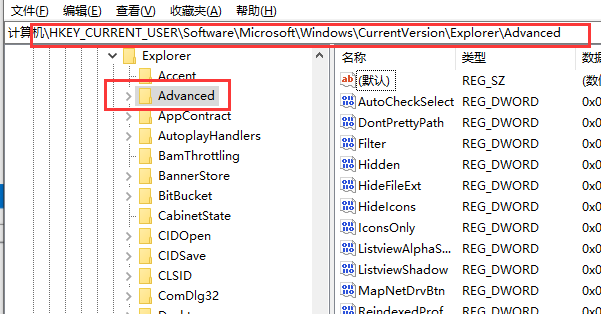
3、进入到注册表编辑器界面后,将"HKEY_CURRENT_USERSOFTWAREMicrosoftWindowsCurrentVersionExplorerAdvanced"复制粘贴到上方地址栏中,并回车定位到此。
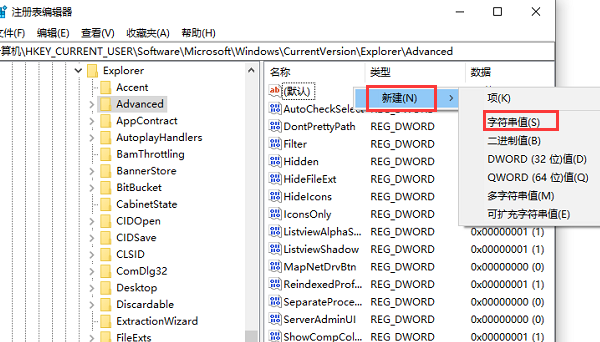
4、接着右击右侧空白处,选择"新建"一个"字符串值"。
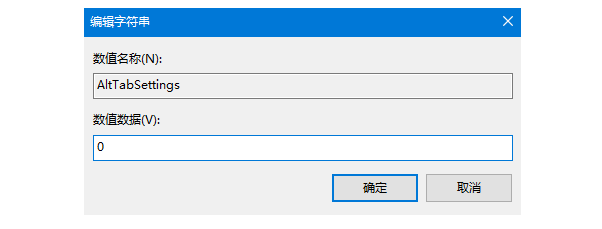
5、将其命令为"AltTabSettings",然后双击打开,在打开的窗口界面中,将"数值数据"改为"0",最后点击确定保存即可。
扩展阅读
| 快捷键 | |||
| 快捷键录屏失效 | 加密功能添加到右键菜单 | 游戏全屏快捷键 | 关闭粘滞键 |
猜你喜欢
最新应用







热门应用













