
win7麦克风录音没声音怎么办
番茄系统家园 · 2021-06-19 12:21:12
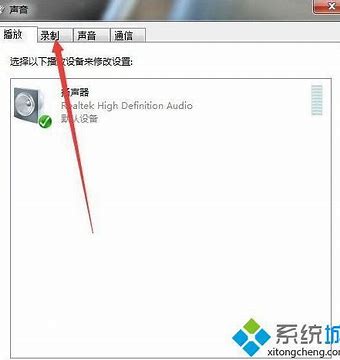
解决方法:
1、右键点击任务栏上的音量图标打开菜单,再选择“录音设备”;
2、打开声音窗口后,在空白处右键打开菜单,选择“显示禁用设备”;
3、之后会看到被停用的“立体声混音”,右键它打开菜单,选择“启用”;
4、启用后再次右键点击“立体声混音”打开菜单,选择“设置为默认通信设备”。
将被禁用的“立体声混音”启用并设置为默认通信设备后,麦克风就可以正常工作了。关于win7麦克风无法录音的解决方法小编就给大家介绍到这里了。
相关教程:
录音怎么保存到电脑上
耳机的麦克风在哪里
声音输出无法找到输出设备
麦克风只有电流声
声卡被禁用了怎么办
上一篇:win7系统AMD硬盘换到导致鼠标键盘不能使用怎么办
下一篇:win7提示您将要被注销怎么办|win7开机后提示注销的解决方法
我要分享:
QQ空间
新浪微博
腾讯微博
人人网
百度贴吧
豆瓣网
天涯社区
更多
win7麦克风录音没声音怎么办|win7麦克风无法录音的解决方法相关教程
相关阅读
猜你喜欢
最新应用







热门应用













