
win7录音机内录及win7混音设置解决方法
番茄系统家园 · 2021-06-19 12:21:10
【应用】一般的录音方式,就是录电脑上播放出的歌曲、游戏音效、动漫对话、电影台词等等,实质上是电脑的外放将声音讯号播放出后,经过空气传播传入麦克风后录制所得,音质比起我们直接听到的差了不少。今天就为大家介绍一下,Win7系统打开混音的方法,可以来了解一下。
右键点击系统右下角的“小喇叭”图标,在弹出的菜单里选择“录音设备
系统的小喇叭是这样滴,右键单击后出现下面的菜单。
选择录音设备。
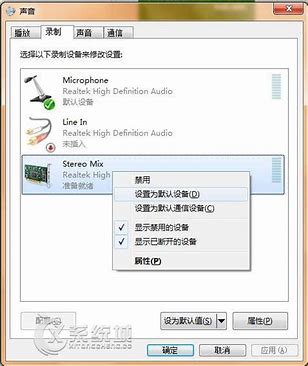
在此选项卡的任意空白处点击鼠标右键,选择“显示禁用的设备”。
找到“立体声混音”选项卡,系统默认是禁用的,所以我们需要手动打开。
右键点击“立体声混音”,在弹出的菜单里选择“启用”,然后再次右键点击选择“设置为默认设备”
立体声混音
当“立体声混音”被正确启用,我们会看到该项图标的下面有一个绿色的勾。
选麦克风
做到这里,我们通过启用“立体声混音”设备已经实现了在win7、系统下播放音乐文件,但是如果麦克风的输入音量很小,对方无法听见,那就接着往下看吧。
为了实现边播放音乐边发言(卡拉OK),我们还需要做以下设置。
双击“我的电脑”从“控制面板”里启动“音频管理器”。
手动将系统的默认设备更改为“立体声混音”。
立体声混音
麦克风选项卡里主要是调节麦克风音量的,麦克风增强按钮是控制对方听见你的声音大小的关键,系统默认增强值为零,所以对方几乎听不见你说话,我们根据自己的实际情况来调大吧。需要注意“录制音量”和“播放音量”不能设置为“静音模式”,不然对方也是无法听见自己说话的。
调整
立体声混音选项卡里需要注意的地方。“录制音量”不宜过高,如果感觉有爆音,可以尝试拖小一点。
默认格式如果不是“16位,(CD音质)”的请手动更改至此。
经过以上设置,就可以在win7、完美解决立体声混音的问题了。
相关阅读
猜你喜欢
最新应用







热门应用













