
硬盘分区魔术师下载
番茄系统家园 · 2021-08-29 00:30:26
3.稍等片刻即可使用
使用教程
在进行真正的分区前,我建议你最好还是把重要的数据做好备份,如果你的硬盘本身已经有了坏的扇区,或是你的不时的还冒出个“非法操作”的提示,或是偶尔屏幕上还来一个“蓝色雪崩”,或是你那里总是经常断电跳闸,更应该做好数据备份,因为“魔法师”还无法对付这些突发事件,那将意味着悲惨的后果。
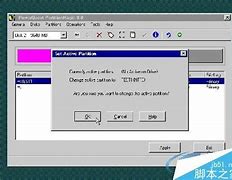
使用进行硬盘分区:
1、从一个分区中分割出一部分空间,创建新的分区
第一步,选择要操作的盘符,这里我们选择C盘。鼠标右键,选择移动/调整分区大小或者菜单栏单击分区→移动/调整分区大小;
2、在弹出的窗口中对磁盘进行分区即可;(分区前请做好数据的备份工作)
常见问题
1、使用硬盘分区魔术师调整分区后原来盘的数据会丢失吗?
只要是正常的操作中间不出现意外例如死机那么数据就不会丢失。
2、用分区魔术师合并硬盘分区会不会损坏文件?
一般不会,但建议在做合并分区的时候最好先全盘扫描一下硬盘,修复错误,免得合并的时候出错而意外丢失数据。
3、硬盘分区魔术师创建出的空间怎么合并到C盘上?
选择要操作的盘符,这里我们选择d盘。鼠标右键,选择移动/调整分区大小或者菜单,然后选c盘点鼠标右键选调整分区在调整分区中的大小中加上从其他盘减少的数量,点是,然后退出硬盘分区魔术师,此时系统就会提示当前操作挂起,点应用,系统会提示重新启动,机子重启后就会自动执行调整硬盘分区大小的命令,此时需要等待一会,等系统正常启动后,就一切搞定了。
免责声明: 凡标注转载/编译字样内容并非本站原创,转载目的在于传递更多信息,并不代表本网赞同其观点和对其真实性负责。如果你觉得本文好,欢迎推荐给朋友阅读;本文链接: https://m.nndssk.com/post/52075.html。猜你喜欢
最新应用







热门应用













