
【分区魔术师】分区魔术师中文版下载 v8.0 win7版
番茄系统家园 · 2021-08-29 00:30:23
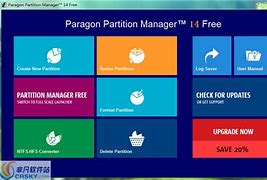
分区魔术师
是一款十分好用的硬盘分区软件,用户可以通过这款软件对电脑的硬盘进行分区调整操作,支持格式化、隐藏、复制、分割、改变大小等操作,让用户可以轻松的调整硬盘分区。小编本次为用户带来的这款分区魔术师中文版支持中文,不需要担心看不懂英文字母,让用户可以更加方便的使用这款软件。
分区魔术师win7版可以在不损坏文件资料的情况下直接进行调整,让用户不需要担心电脑上的文件资料,有需求的用户快来本站下载这款软件吧。
软件特色
1、能够不损失硬盘资料下对硬盘分区做大小调整、能够将NTFS文件系统转换成FAT、或文件系统转换成FAT文件系统。
2、支持制作、格式化、删除、复制、隐藏、搬移分区、可复制整个硬盘资料到其它分区、支持长文件名
3、支持FAT、、NTFS、HPFS、分区和大于8GB大容量硬盘。
4、容易地改变分区大小、参数等,并且不会造成数据丢失,支持改变和NTFS的簇大小,可在DOS或任何版本下访问NTFS,分区数据,支持NTFS分区的MFT优化,可转换NTFS分区的版本。
软件亮点
1、能够管理安装多操作系统,方便的转换系统分区格式,也有备份数据的功能,支持系统下操作。
2、对磁盘进行分区,并可以在不同的分区以及分区之间进行大小调整、移动、隐藏、合并、删除、格式化、搬移分区等操作。
3、可复制整个硬盘资料到分区,恢复丢失或者删除的分区和数据无需恢复受到破坏的系统就可磁盘数据恢复或拷贝到其他磁盘。
分区魔术师使用方法
怎么扩大C盘容量
在程序主界面中,右击除C盘以外其它含有多余容量的盘符,并从弹出的右键菜单中选择“调整容量/移动”项。
然后在打开的“调整容量/移动”窗口中,拖动以调整容量,以释放更多自由空间,点击“确定”按钮后,就会发现已成功释放“未分配”空间。
采用同样的方法,我们还可以从其它盘符释放更多自由空间出来,其中的一种释放空间效果如图:在此需要注意的一点是,我们可以通过拖动“已用空间”部分来进行移动,从而将“未分配”空间进行合并。
当除C盘以外的所有盘符均释放空间完成后,我们就可以对C盘进行扩容操作啦。在此需要注意的一点是,当我们对C盘进入扩容操作时,必须确保“未分配”空间位于C盘的右侧,因此我们需要多次使用移动操作将“未分配”空间移动到C盘右侧。通常的做法右击“D盘”选择“调整空间/移动”操作来实现。如图所示就是“未分配”空间在移动前后的变化。
最后右击“C盘”选择“调整空间/移动”项。
拖动此滑块来调整C盘容量,最后点击“确定”完成C盘容量的扩展。
最后点击“应用所有挂起操作”按钮来执行所有操作。
免责声明: 凡标注转载/编译字样内容并非本站原创,转载目的在于传递更多信息,并不代表本网赞同其观点和对其真实性负责。如果你觉得本文好,欢迎推荐给朋友阅读;本文链接: https://m.nndssk.com/post/52073.html。



















