
win7电脑语言栏不见了怎么办?
番茄系统家园 · 2021-06-20 13:57:24
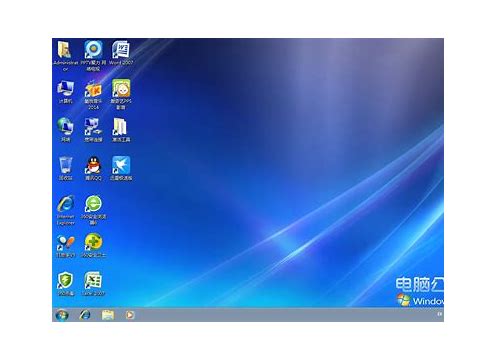
在系统的任务栏中一般都是会有语言栏的,可是不少用户就碰到了电脑语言栏不见了,这就麻烦了,因为切换语言的话是看不到的,那么当你也遇到Win7电脑语言栏不见了怎么办?如果你不知道怎么解决,那就赶紧看看小编整理的教程吧!
方法/步骤:
1、鼠标右键单击底栏的任务栏,鼠标悬停在工具栏,看语言栏是否已勾选,若未勾选,请左键点击选定。
2、若无效,请尝试此法:控制面版(点显示器左下角按钮)区域和语言。
3、在键盘和语言选项卡更改键盘,在语言栏中选择停靠于任务栏。
4、若无效或语言栏是灰色的无法选择,可查看系统文字服务的是否正常运行。
5、在计算机C盘里找到,并双击运行。请查看效果,如果ok,可以考虑给此程序设置快捷方式,放到启动项里。
以上就是Win7电脑语言栏不见了的解决方法了,我们首先要看看工具栏中的语言栏是否勾选,之后我们可以在控制面板/区域和语言/键盘和语言/更改键盘/语言栏中选择停靠于任务栏,如果还是没有解决,最后就把程序放到启动项里面就可以了。
相关阅读
猜你喜欢
最新应用







热门应用













