
win7语言栏不见了怎么办,小编教你win7系统语言栏不见了怎么办
番茄系统家园 · 2021-06-20 13:57:20
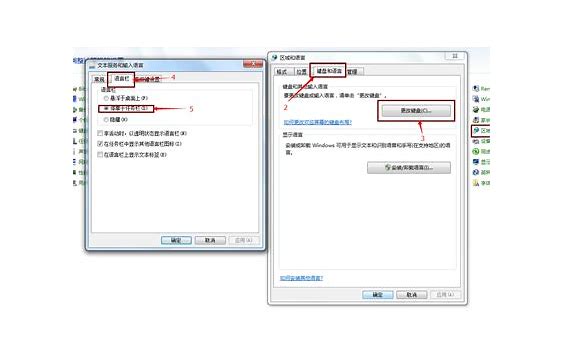
打开开始菜单,选择“控制面板”。
系统语言栏图-1
进入控制面板页面,选择“更改键盘或其他输入法”。
语言栏不见了图-2
跳出新页面,选择“更改键盘”。
系统语言栏图-3
然后点击“语言栏”。
win7图-4
现在可以看到这里隐藏了语言栏。
win7图-5
选择“停靠于任务栏这个选项”,然后点击“确定”。
语言栏图-6
然后回桌面可以看到语言栏已经出来了。
语言栏不见了图-7
如果以上方法还没出现语言栏,可能就是你的操作系统没能正常启动语言栏程序,我们需要手动来启动语言栏,按“Win+R”键,调出运行程序。
语言栏不见了图-8
在运行的输入框中输入或后,点击“确定”,即可启动语言栏程序。
win7图-9
然后回桌面可以看到语言栏已经出来了。
win7图-10
以上就是win7系统语言栏不见了的解决方法,更多的精彩内容尽在“小白一键重装”。
相关阅读
猜你喜欢
最新应用







热门应用













