
铭瑄主板怎么装系统 铭瑄主板u盘装系统教程-系统城
番茄系统家园 · 2021-06-20 12:54:11
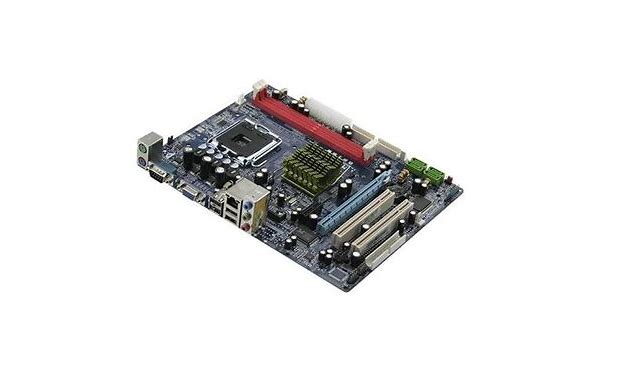
三、铭瑄主板U盘安装系统步骤如下
1、根据上面的教程制作好大白菜U盘启动盘,然后将下载的系统iso文件直接复制到u盘的GHO目录下;
2、在需要装系统的铭瑄主板电脑usb接口上插入大白菜启动u盘,重启后不停按ESC或F11快捷键打开启动菜单,选择U盘选项回车,比如,不支持启动键的电脑查看第二点设置U盘启动方法;
3、从U盘启动后进入到这个界面,通过方向键选择【02】选项回车,也可以直接按数字键2,启动进入pe系统,无法进入则选择【03】旧版PE系统;
4、进入到pe系统之后,不需要全盘重新分区的直接执行第6步,如果需要重新分区,需备份所有数据,然后双击打开【DG分区工具】,右键点击硬盘,选择【快速分区】;
5、设置分区数目和分区的大小,一般C盘建议50G以上,如果是固态硬盘,勾选“对齐分区”执行4k对齐,扇区2048即可,点击确定,执行硬盘分区过程;
6、硬盘分区之后,打开【大白菜一键装机】,映像路径选择系统iso镜像,此时会自动提取gho文件,点击下拉框,选择gho文件;
7、接着点击“还原分区”,选择系统安装位置,一般是C盘,pe下盘符可能被占用,如果不是显示C盘,可以根据“卷标”或磁盘大小选择,点击确定;
8、此时弹出提示框,勾选“完成后重启”和“引导修复”,点击是,执行装系统过程;
9、转到这个界面,执行系统安装到C盘的操作,这个过程需要5分钟左右,耐心等待即可;
10、操作完成后电脑会自动重启,此时拔出U盘启动盘,之后会自动重新启动进入这个界面,执行装系统驱动、系统配置和激活过程;
11、后续都是自动安装过程,安装过程大约5-10分钟,最后重启进入全新系统桌面,系统就安装好了。
相关阅读
猜你喜欢
最新应用







热门应用













