
铭瑄电脑bios设置图解
番茄系统家园 · 2021-06-20 12:54:09
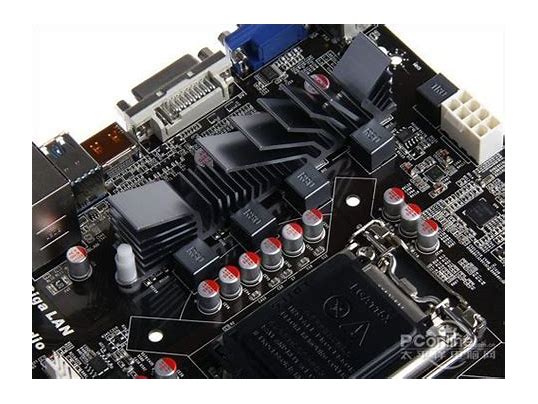
铭瑄电脑bios设置图解
铭瑄主板凭借价格低性价比高吸引不少的用户,我们知道电脑如果要用U盘装系统,就需要设置BIOS从U盘启动,接下来由小编为大家整理了铭瑄电脑bios设置图解,欢迎大家阅读!
一、所需工具
1、铭瑄主板台式机
2、启动U盘:制作U盘PE启动盘
二、U盘启动热键
1、在电脑上插入启动U盘,重启时不停按F11或Esc快捷键;
2、弹出Boot菜单,选择U盘项回车,下图中就是U盘。
三、BIOS设置USB启动
1、插入U盘,重启按Del键进入BIOS,切换到,选择回车;
2、选择#1回车,选择U盘项,回车;
3、按Esc返回,选择#1回车,设置为回车,按F10保存重启;
4、如果是下面这个界面,选择回车;
5、选择HardDiskDrives回车,把U盘调到第一项,按F10保存重启。
【铭瑄电脑bios设置图解】相关文章:
1.铭瑄主板如何设置BIOS
2.铭瑄u盘启动bios图解
3.win7电脑bios设置图解教程
4.awardbios设置图解教程
5.awardbios的设置图解教程
6.win10bios设置图解
7.win7bios设置图解
8.铭瑄主板u盘启动bios设置教程
相关阅读
猜你喜欢
最新应用







热门应用













