
磊科路由器设置方法
番茄系统家园 · 2021-08-17 23:30:16
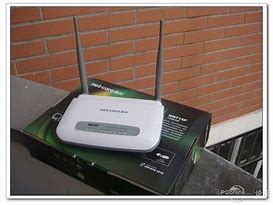
磊科路由器设置方法
导语:本文提供了一般家庭用户的上网设置说明,以下是小编整理磊科路由器设置方法的资料,欢迎阅读参考。
1.安装流程
注意:“*设置您的计算机”这一步骤根据使用操作系统不同分为“、、”三个部分,请根据您的.操作系统选择适合章节阅读。
所有安装步骤请遵循安装流程,否则会导致安装失败。
2.开始安装
2.1硬件连接
在连接时请注意:(俗称“猫”,图中)请和路由器的WAN口连接,电脑和路由器1X-4X端口连接。
2.2设置您的计算机
设置您的计算机()
请按照下述步骤设置你的电脑
1、开始-设置-控制面板
2、双击网络和拨号连接
3、点击本地连接,右键选择属性
4、点击协议(),点击属性按钮
5、选择自动获得IP地址和自动获得DNS服务器地址,然后点击确定,关闭Internet协议(TCP/IP)属性窗口
6、点击确定,关闭本地连接属性窗口
2.2.2设置您的计算机(WindowsXP)
请按照下述步骤来配置你的电脑
1、开始-设置-控制面板
2、点击网络和Internet连接
3、点击网络连接
4、点击本地连接,右键点击属性
5、点击Internet协议(TCP/IP),点击属性按钮
6、选择自动获得IP地址和自动获得DNS服务器地址,然后点击确定,关闭Internet协议(TCP/IP)属性窗口
7、点击确定,关闭本地连接属性窗口
【磊科路由器设置方法】相关文章:
1.磊科路由器设置的方法
2.磊科无线路由器设置方法
3.路由器磊科怎么设置
4.磊科路由器设置步骤
5.磊科路由器的设置
6.磊科路由器如何设置
7.磊科路由器怎么设置
8.磊科无线路由器的设置方法
免责声明: 凡标注转载/编译字样内容并非本站原创,转载目的在于传递更多信息,并不代表本网赞同其观点和对其真实性负责。如果你觉得本文好,欢迎推荐给朋友阅读;本文链接: https://m.nndssk.com/post/37600.html。猜你喜欢
最新应用







热门应用













