
win7磊科路由器怎么设置
番茄系统家园 · 2021-08-17 23:30:14
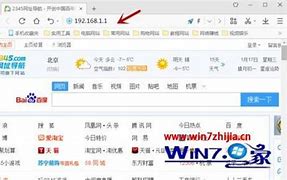
许多win7系统用户在工作中经常需要对win7系统磊科路由器恢复出厂设置进行设置,比如近日有用户到本站反映说win7系统磊科路由器恢复出厂设置的问题,但是却不知道要怎么设置win7系统磊科路由器恢复出厂设置,其实我们依照 1、在浏览器中输入:并按下回车按键在跳转的页面中,点击高级设置。 2、点击系统工具恢复缺省参数点击右侧的恢复缺省在弹出对话框中点击确定,如下图所示。这样的步骤就可以了;如果你还不知道如何对win7系统磊科路由器恢复出厂设置进行操作,那么就跟随小编一起来学习一下吧。
1、在浏览器中输入:并按下回车按键在跳转的页面中,点击高级设置。
温馨提示
如果你重新设置了路由器的登录用户名、登录密码,当输入后,会弹出登录对话框,如下图所示,请输入你自己设置的登录账号、密码,进行登录。
2、点击系统工具恢复缺省参数win7磊科路由器怎么设置点击右侧的恢复缺省在弹出对话框中点击确定,如下图所示。
磊科路由器恢复出厂设置的方法二、WPS/Defaul按钮恢复出厂设置
在磊科NW717路由器的机身上,有一个WPS/Defaul按钮;在磊科NW717路由器接通电源的情况下,一直按住WPS/Defaul按钮6秒以上的时间后松开,NW717路由器的指示灯会全闪一次,然后会自动重启,重启以后NW717路由器就恢复到出厂设置了。
注意问题
把磊科NW717路由器恢复出厂设置后,会清除之前路由器中的所有配置,此时电脑、手机将无法通过NW717路由器上网了。需要重新设置磊科NW717路由器上网、重新设置无线WiFi,设置成功后,才能够正常使用。
关于Win7系统下磊科路由器nw717恢复出厂设置的方法就给大家介绍到这边了,有需要的用户们可以按照上面的方法步骤来进行操作吧。
免责声明: 凡标注转载/编译字样内容并非本站原创,转载目的在于传递更多信息,并不代表本网赞同其观点和对其真实性负责。如果你觉得本文好,欢迎推荐给朋友阅读;本文链接: https://m.nndssk.com/post/37599.html。



















