
惠普小欧14s
番茄系统家园 · 2021-06-24 08:31:42
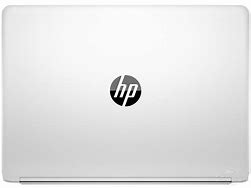
惠普小欧14S-轻薄本安装Win7系统的图文教程。
Win7系统安装步骤
:
1、下载U大侠软件制作U盘启动盘:
下载地址:
U盘启动盘制作教程:
2、把制作好的u盘启动盘放入下载的镜像文件后,插入电脑usb接口,重启电脑按开机启动快捷键,选择自己的U盘(
一般带有USB选项或者U盘名称
),进入U大侠PE。
惠普小欧14S-轻薄本
快捷启动键:
如果没有识别U盘或者无法启动的,请看BIOS设置U盘启动教程:
3、
Win7系统改系统需要重新分区修改为MBR格式,打开桌面的分区工具。
分区教程:
分区完成后,请点击桌面U大侠PE一键装机,选择自己下载的镜像文件后点击开始即可,之后弹出程序执行还原操作提醒,将下面的复选框“完成后重启”勾选起来,点击确定。
等待进度条读完,如果没有自动重启电脑(或者卡在完成最后操作),手动重启即可
。
如果重启后无法进入系统,请见教程:
4、接下来就是完成相关系统设置了,重装系统到此结束。
以上就是惠普小欧14S-CR0000轻薄本安装Win7操作教程,如果有不懂的朋友可以按照本教程进行操作。
相关阅读
猜你喜欢
最新应用







热门应用













