
惠普小欧17q怎么装win7 惠普小欧17q装win7方法
番茄系统家园 · 2021-06-24 08:31:33
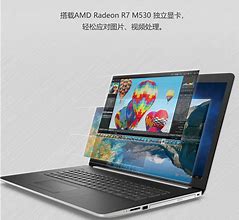
惠普小欧17q笔记本是一款2018年上市的娱乐影音笔记本电脑,这款电脑搭载了英特尔酷睿第八代i7处理器以及入门级独立显卡,能够满足用户们日常娱乐使用需求,那么惠普小欧17q笔记本怎么使用u启动u盘启动盘安装win7系统呢?今天为大家分享惠普小欧17q笔记本使用u启动u盘启动盘安装系统的操作教程。
准备工作:
1、下载u启动u盘启动盘制作工具
2、下载win7系统镜像并存入u盘启动盘中
安装win7系统操作步骤:
1、将准备好的u启动u盘启动盘插在电脑usb接口上,然后重启电脑,在出现开机画面时通过u盘启动快捷键进入到u启动主菜单界面,选择【02】U启动标准版(新机器)选项;
2、进入pe系统u启动pe装机工具会自动开启并识别u盘中所准备的原版win7系统镜像,操作完成后点击【确定】;
3、此时弹出的确认提示窗口中,勾选复选框完成后重启,接着点击确定,
4、此过程大约需要数分钟的时间,在此切勿操作其他相关u盘操作,操作结束后在弹出的窗口中点击是重启计算机即可;
5、最后电脑会继续执行剩余原版win7系统安装步骤,敬请耐心等待;
6、安装完成之后需要进行系统相关设置,设置完成便能进入win7系统;
惠普小欧17q笔记本使用u启动u盘启动盘安装win7系统的操作步骤就为用户们详细分享到这边了,如果用户们对使用u启动u盘启动盘安装系统不了解,可以根据上述方法步骤进行操作哦,希望本篇教程对大家有所帮助,更多精彩教程请关注IT百科。
相关阅读
猜你喜欢
最新应用







热门应用













