
联想扬天m4610d电脑重新设置bios装win7
番茄系统家园 · 2021-06-19 23:01:53
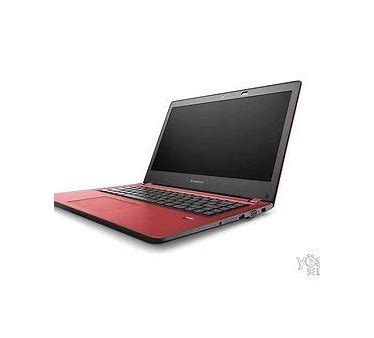
联想扬天电脑
装win7
系统安装前需要准备的工具
1、备份硬盘所有重要文件(注:转换分区时数据会丢失)
2、
启动U盘:推荐使用白云一键重装工具(工具特点:1、支持PE下自动修复UEFI+GPT引导,2、支持双引导,3、一键装机自动注入nvme驱动)制作带有Win7
系统
(该系统通过
驱动总裁
,拥有最新的
USB
3.1驱动,解决安装六代CPU以上机型时USB无法使用问题,解决最新八代、九代和十代(部分型号)CPU装win7的问题,完美支持等主板USB驱动以及集显驱动)的启动U盘。也可以选择功能更齐全的U盘魔术师进行启动U盘制作,不过需另外下载系统。
联想扬天电脑
装win7注意事项:
1、可以使用+MBR方式安装win7,但如果是nvme固态硬盘为系统盘,必须采用UEFI+GPT方式安装win7
2、UEFI+GPT安装win7的方法只适用于64位系统
3、务必备份好重要的数据才进行操作,以免丢失数据
4、如果是双硬盘,注意引导如果是UEFI,那么我们要将固态硬盘分区改为GUID(GPT分区),机械硬盘不用分区,如果两块硬盘都分区为GUID,注意调整固态硬盘为第一启动项
5、有双硬盘的情况,如果从盘带有以及有其它还原分区Recovery情况下,一定要将从盘这几个分区清空,直接选择将主盘快速分区,出现espmsr分区即可安装系统
6、
如果安装过程中出现蓝屏重启,请开机连续按F8禁用自动重启,并查看蓝屏代码,如果出现的是0x000000a5,俗称A5蓝屏,那就放弃安装win7吧,因为只能安装win10了
相关阅读
猜你喜欢
最新应用







热门应用













