
联想扬天m4610d台式机装win7系统及bios设置教程 支持usb
番茄系统家园 · 2021-06-19 23:01:48
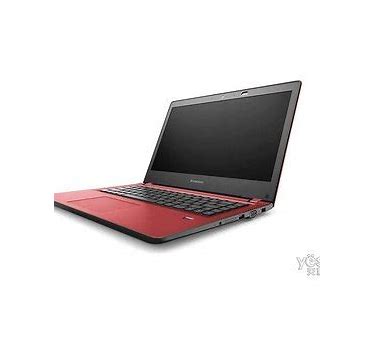
[文章导读]联想扬天是一款商用台式机电脑,联想启天M620预装了系统,系统很多用户用得体验感不好,因此很多用户都想把系统改成win7系统,但是由于新机型采用UEFI模式,要修改BIOS才能改装win7,联想扬天且采用的是代的CPU,在安装win7时usb键盘鼠标无法使用,安装时要设置bios和下载新机型
联想扬天是一款商用台式机电脑,联想启天M620预装了系统,系统很多用户用得体验感不好,因此很多用户都想把win10系统改成win7系统,但是由于新机型采用UEFI模式,要修改BIOS才能改装win7,联想扬天M4610d且采用的是intel8代的CPU,在安装win7时usb键盘鼠标无法使用,安装时要设置bios和下载新机型的WIN7(集成amdusb驱动和集成显卡驱动win7的镜像),且如果是NVME固态硬盘,在安装WIN7的时候会出现0x000007b蓝屏。那么联想启天M620电脑怎么装win7系统呢?联想扬天M4610d台式机安装win7步骤如下:
一、安装前准备工作
1、转移硬盘所有的重要文件
2、准备8G容量U盘一个:8G左右的U盘,U盘启动盘制作工具(PE特点:1,绝无捆绑任何软件的启动盘。2,支持PE自动修复UEFI+GPT引导。3,支持LEGACY/UEFI双引导。4,一键装机自动认别ghowimesd系统格式)
3、win7镜像下载:联想WIN7新机型镜像下载(新机型集成USB3.0/usb3.1驱动以及uhd630集成显卡,完美支持intel8代cpu)
二、
联想扬天M4610d
台式机
装
win7系统BIOS设置步骤(安装WIN7系统重要一步)(注:如默认硬盘模式为raid,请将改成ahci模式,否刚安装win7会蓝屏)1、开机一直按F2或(FN+F2)进入BIOS,按方向键切换到Security,选择SecureBoot回车设置成Disabled关闭安全启动,如下图所示;




















