
MacBook Air笔记本触控栏功能栏怎么关闭?
番茄系统家园 · 2021-12-31 05:53:12
Apple的笔记本要关闭触控栏功能栏,那么该如何关闭?下面我们就来看看MacBook Air笔记本触控栏功能栏的关闭方法。

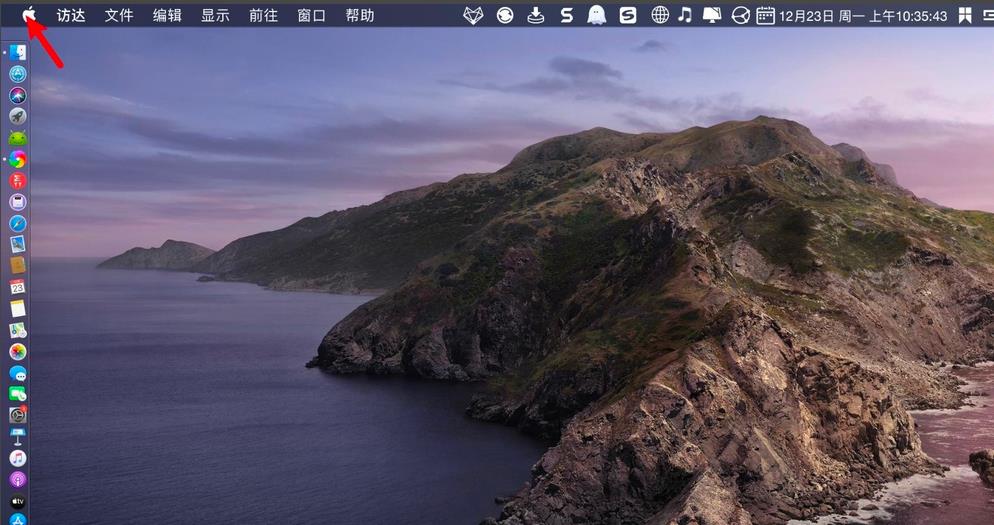
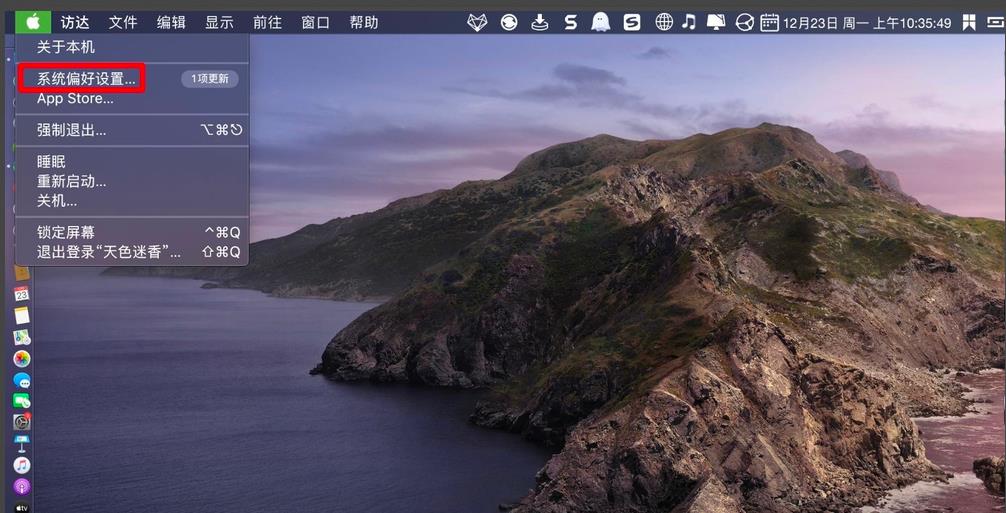
1、如图一,打开苹果,如图二,点击系统偏好设置。
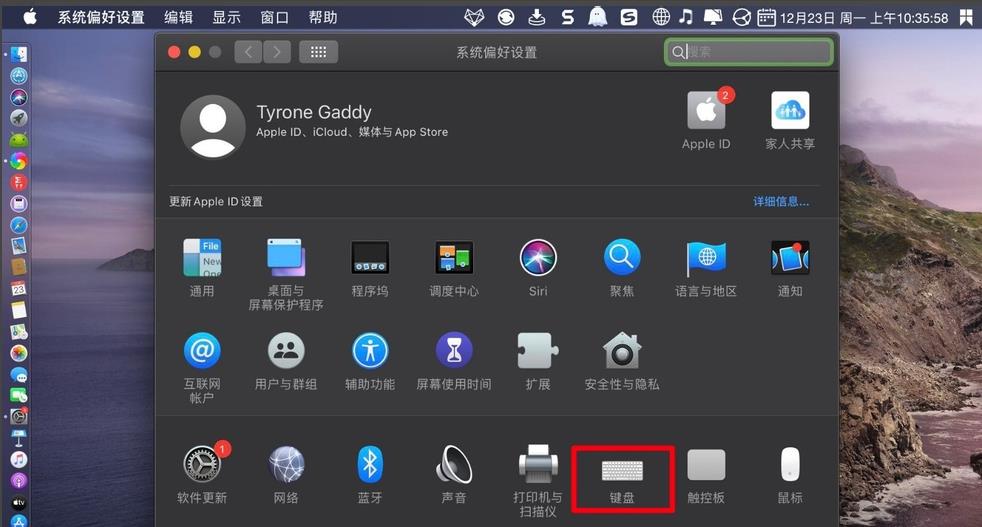
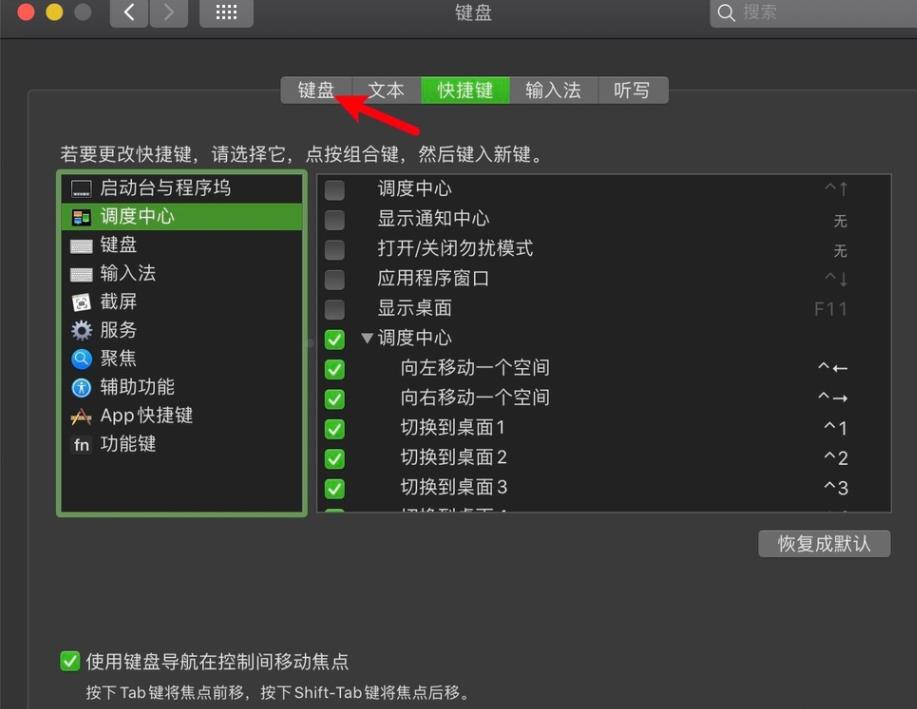
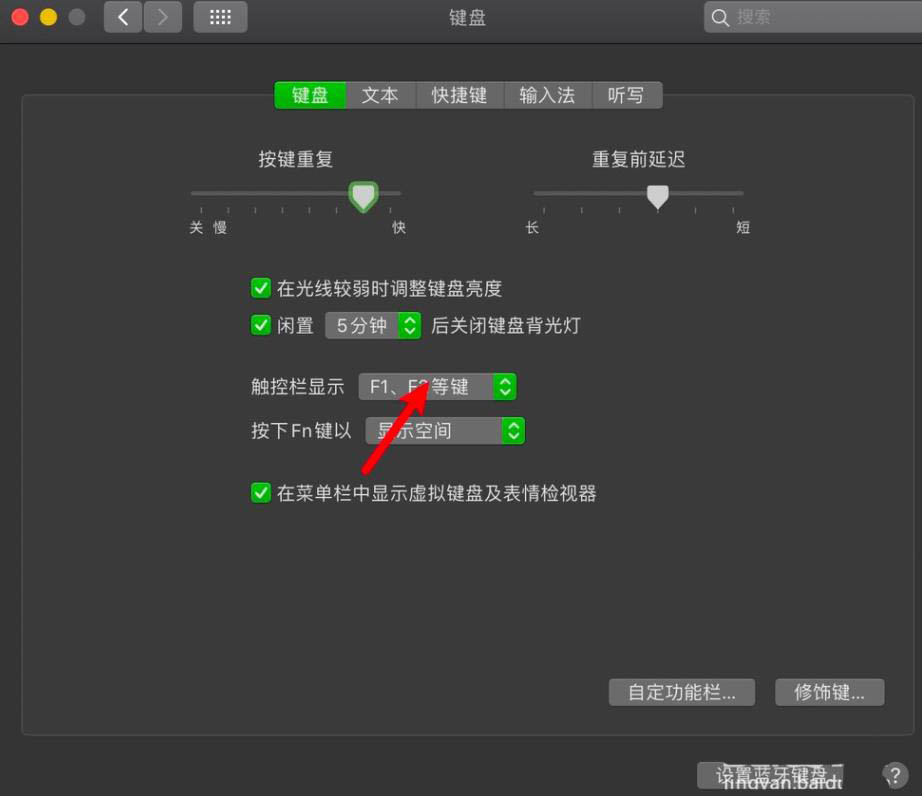
2、点击面板键盘,再次点击键盘,如图。
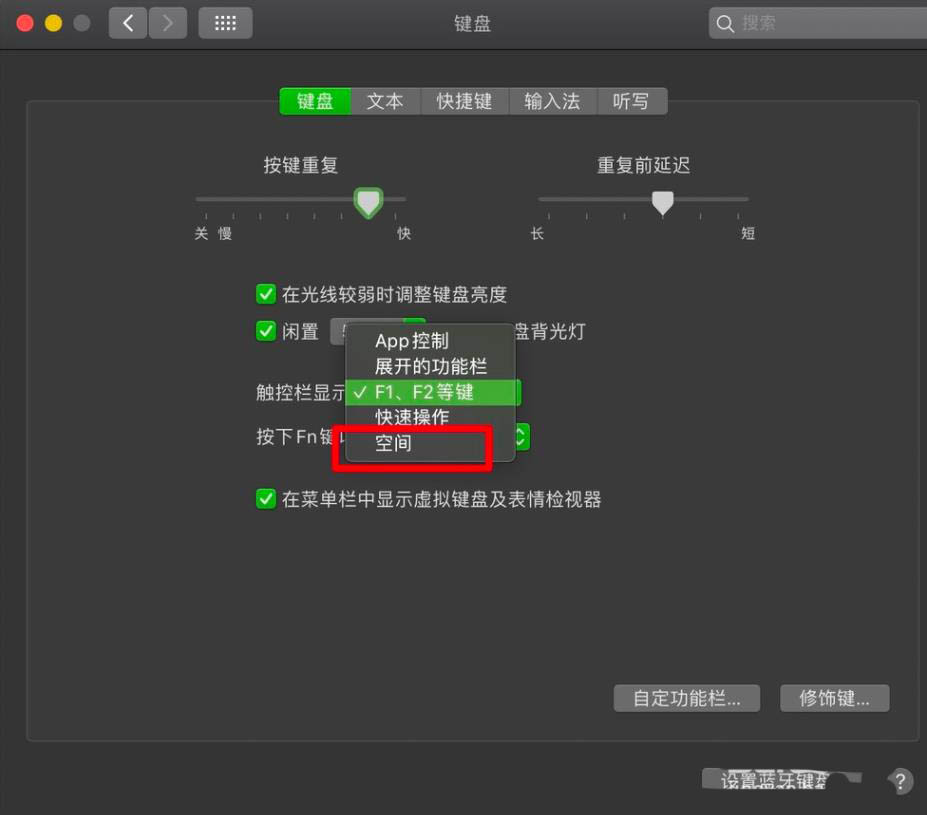
3、点击触控栏显示,选择空间。
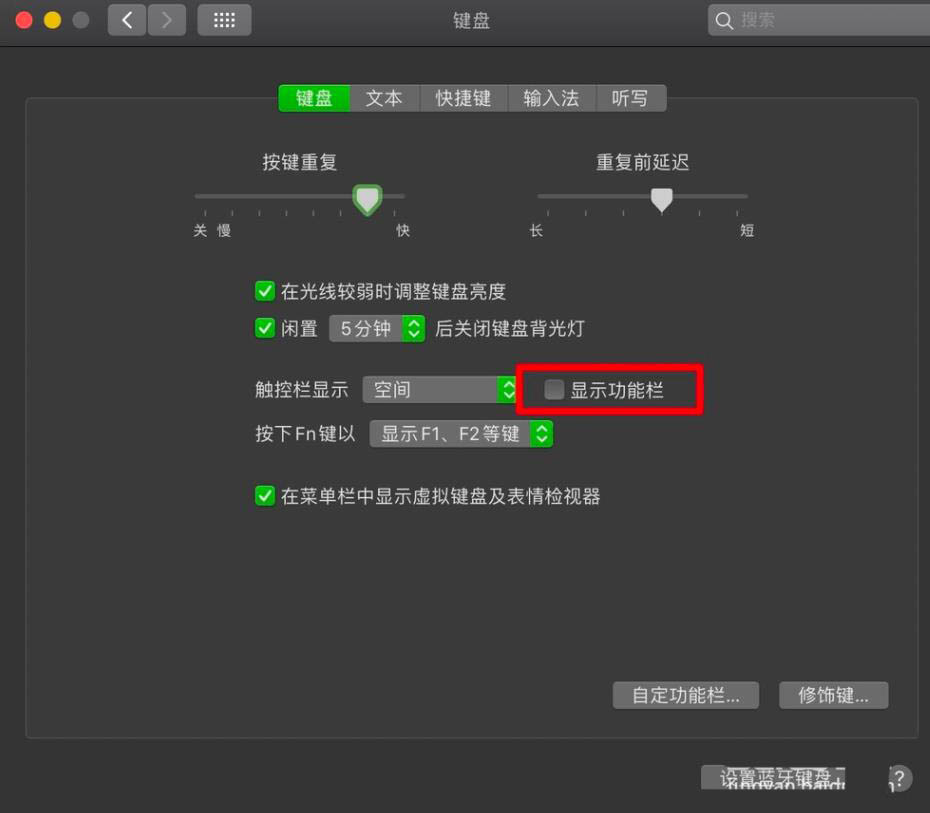
4、显示功能栏这,√去掉,如图二这样。
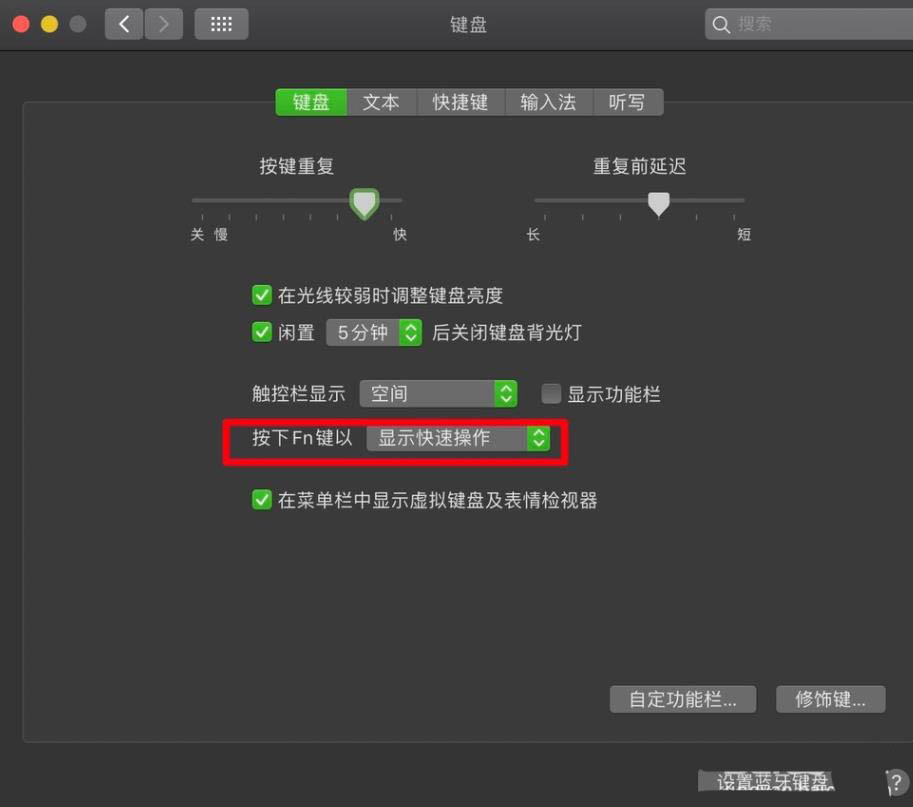
5、按下fn键这里,选显示快速操作即可,如下。那么触控栏功能栏,就关闭了。
以上MacBook Air笔记本触控栏功能栏的关闭方法,希望大家喜欢,请继续关注。
相关推荐:
免责声明: 凡标注转载/编译字样内容并非本站原创,转载目的在于传递更多信息,并不代表本网赞同其观点和对其真实性负责。如果你觉得本文好,欢迎推荐给朋友阅读;本文链接: https://m.nndssk.com/yjwt/200605X7EPeH.html。猜你喜欢
最新应用







热门应用













