
电脑鼠标和键盘怎么更新驱动程序?
番茄系统家园 · 2022-04-08 01:59:52
怎样如何更新鼠标和键盘的驱动程序,相信很多朋友的键盘鼠标的驱动程序很久也不更新一次这也不怪大家一般系统也不会提示你更新鼠标和键盘的驱动程序的那么怎么自己更新呢?在哪里找到更新的地方呢?下面小编会给大家详细解说的。
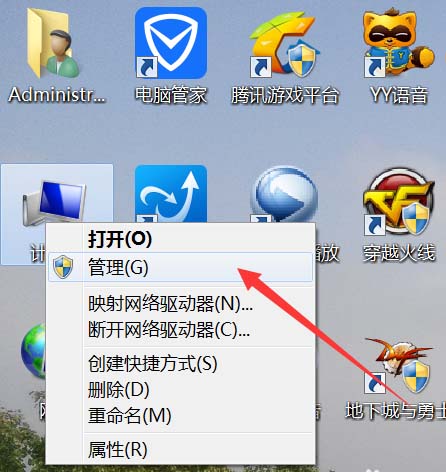
1、在桌面上找到计算机并鼠标右键它找到管理选项单击打开。如下图红色箭头标注所示。
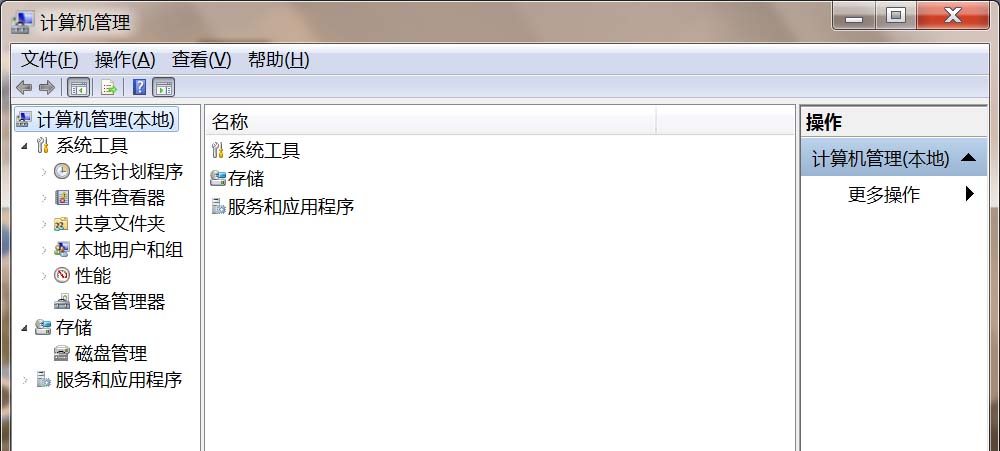
2、然后会出现计算机关机的窗口界面如下图所示。
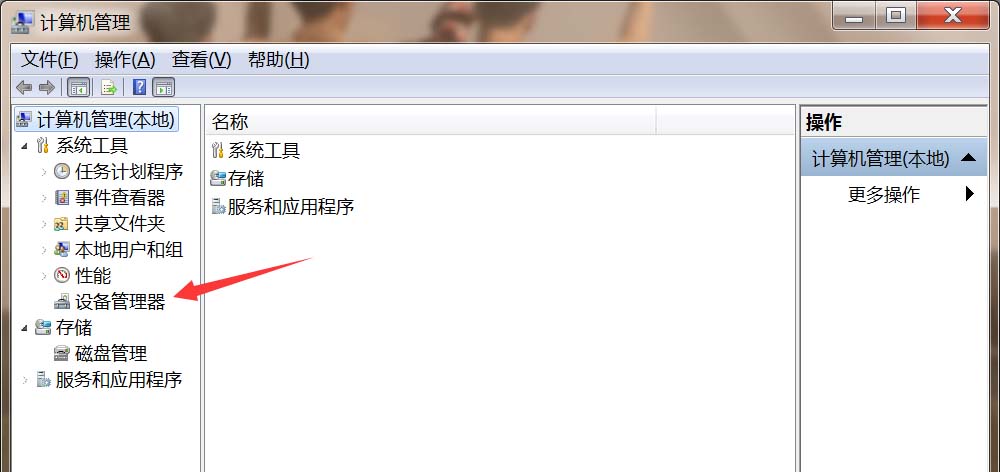
3、然后如红色箭头所指示的地方打开设备管理器。
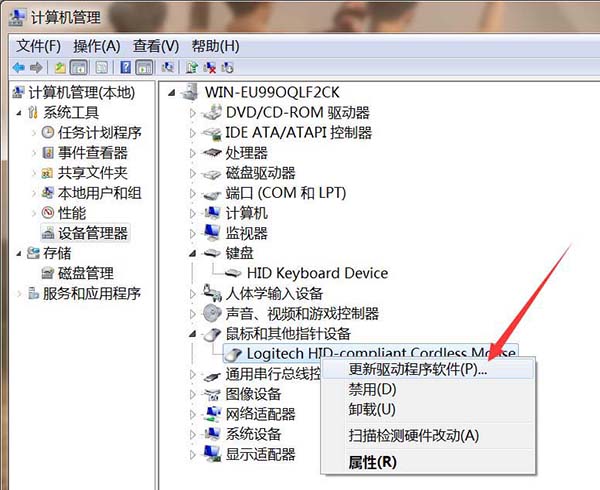
4、打开后就会出现如下窗口,然后打开鼠标和键盘的下一级如红色箭头所示。
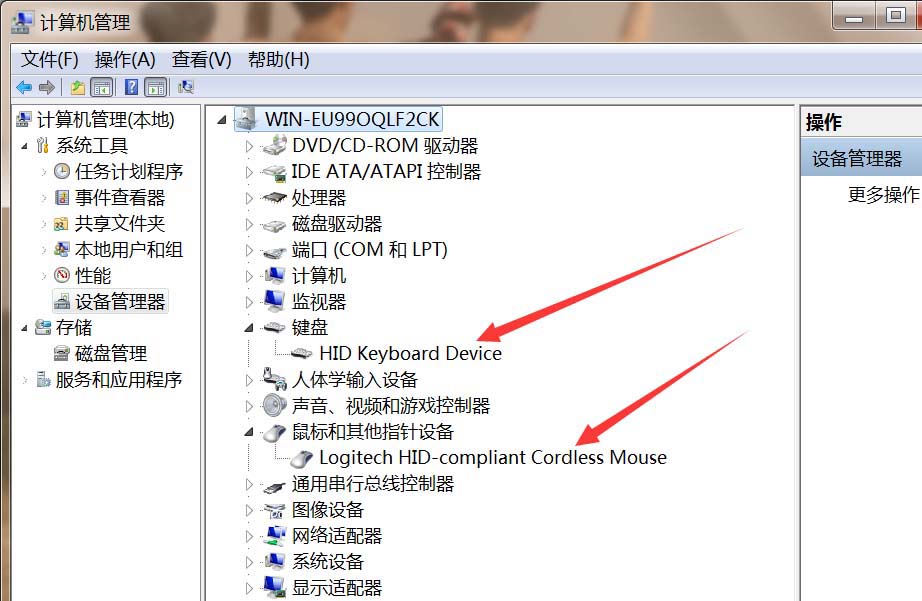
5、然后右键它们找到”更新驱动程序软件“单击打开。
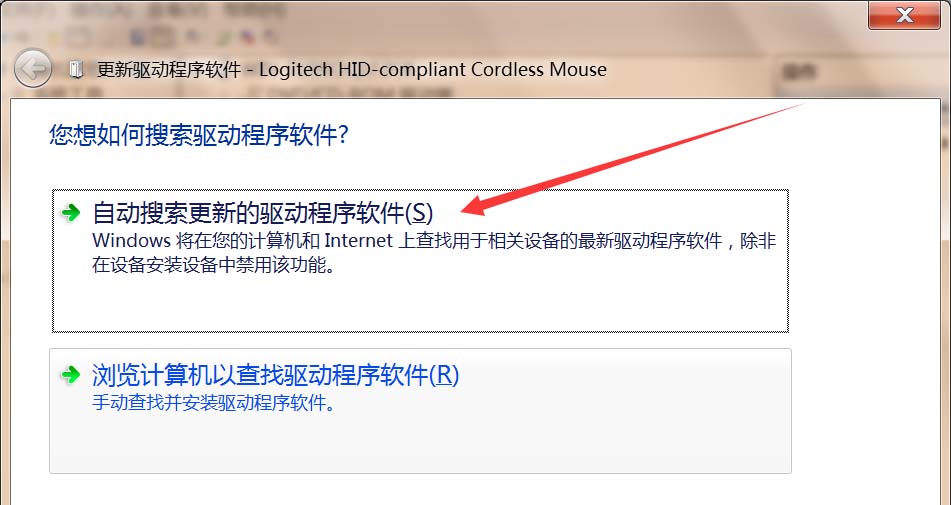
6、打开后会出现如下窗口点击第一个”自动搜索更新的驱动程序软件“点击后它就会帮助你找到你的键盘或者鼠标所需要的驱动程序软件的。
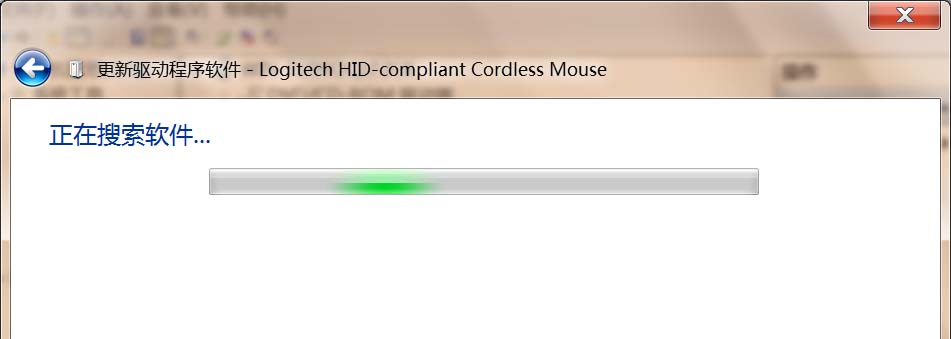
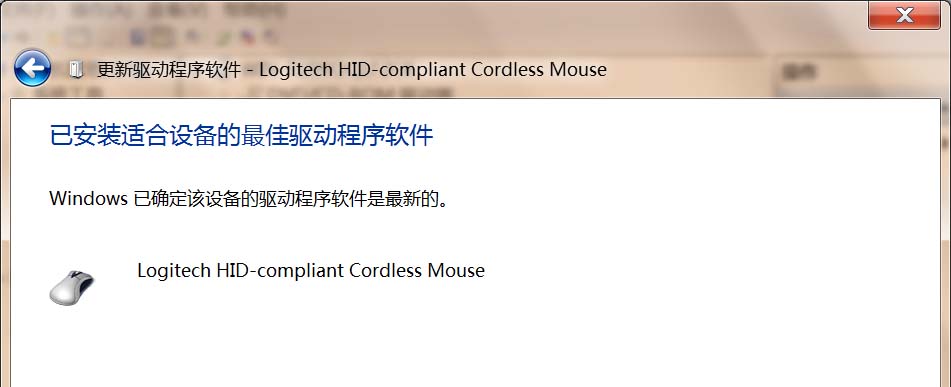
7、然后就是等待它帮助你搜索安装更新了全自动的不过小编的驱动程序是最新的所以显示已是最新的驱动程序。
相关推荐:
免责声明: 凡标注转载/编译字样内容并非本站原创,转载目的在于传递更多信息,并不代表本网赞同其观点和对其真实性负责。如果你觉得本文好,欢迎推荐给朋友阅读;本文链接: https://m.nndssk.com/yjwt/199572AgPFyb.html。
猜你喜欢
最新应用







热门应用













