
罗技g610键盘怎么设置背景灯光?
番茄系统家园 · 2021-12-28 03:38:12
罗技g610键盘中的背景灯光很漂亮,该怎么设置呢?下面我们就来看看详细的教程。
- 软件名称:
- 罗技g610键盘驱动程序 v2.10 官方中文版
- 软件大小:
- 11.2MB
- 更新时间:
- 2017-01-09
1、首先,从官网下载对应的键盘驱动并安装,如图:(双击安装包进入安装界面,按步骤点击安装即可)

2、进入软件界面,功能区位于界面下方,选择灯光模式,如图:
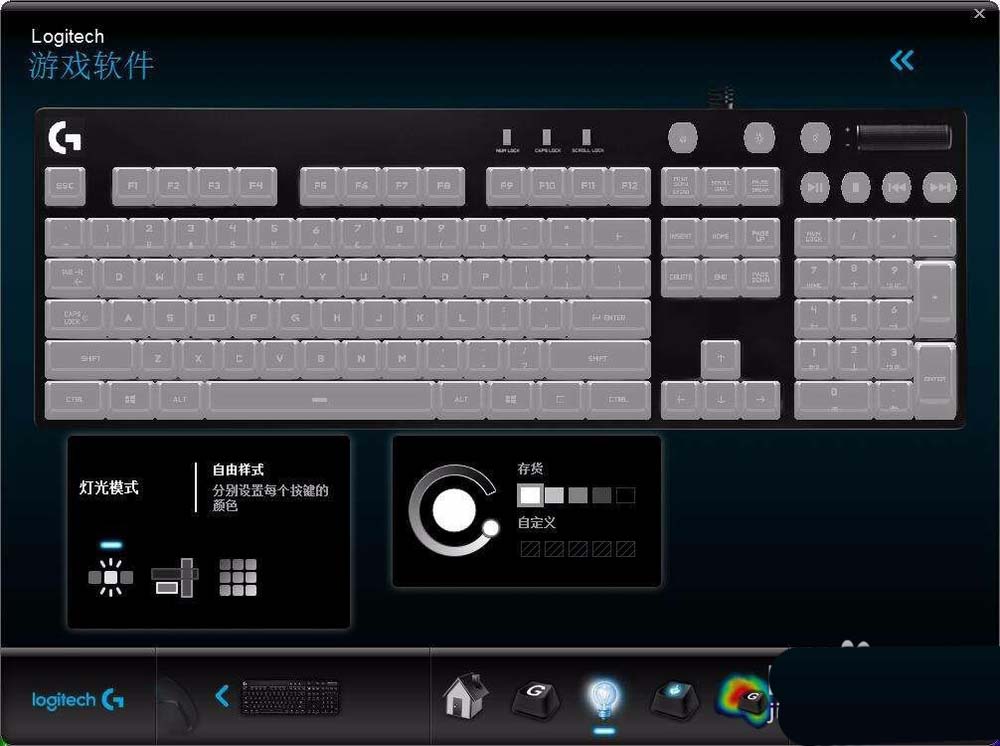
3、灯光模式总共有三种设定模式,常亮、分区亮以及动态模式,共有 4 级亮度可调,除了机械按键区域,包括键盘 LOGO、键盘状态指示灯以及多媒体按键的灯光同样支持自定义。如图:
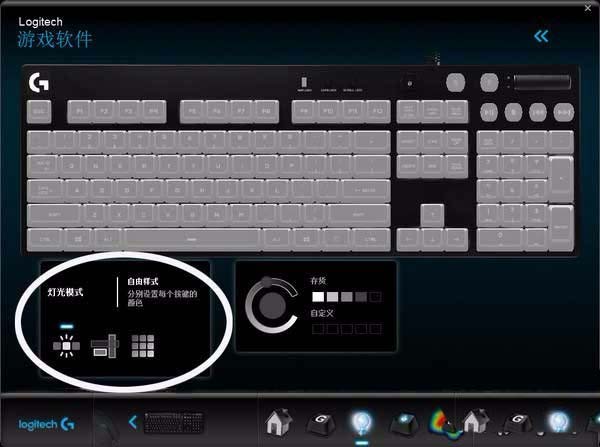
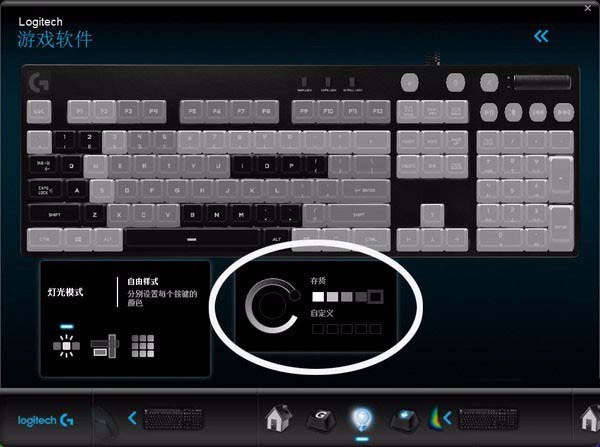
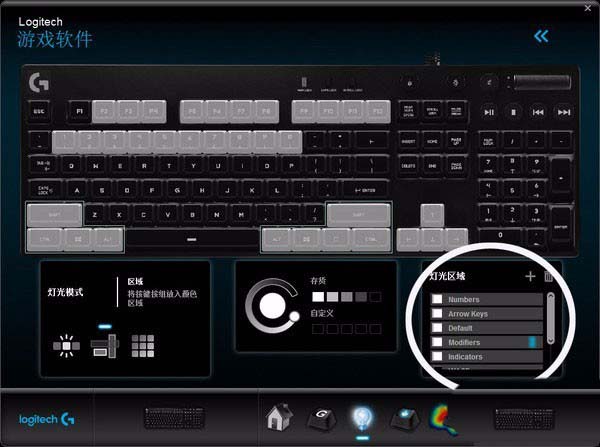
4、在选择不同的灯效以后,键盘上的示意图会实时显示当前的效果。可按图进行配置,支持按不同游戏配置灯光,如图:



5、不同灯光效果配置效果如下图:


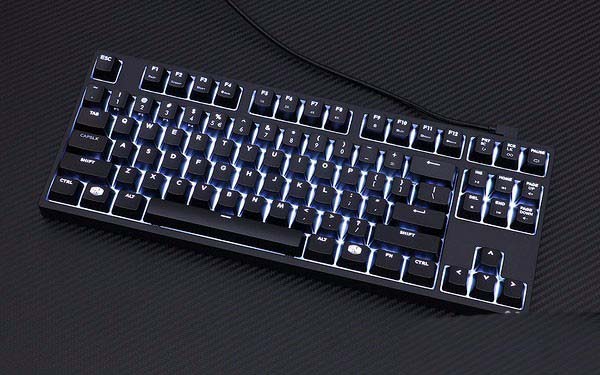
以上就是罗技g610键盘设置背景灯光的教程,希望大家喜欢,请继续关注。
相关推荐:
免责声明: 凡标注转载/编译字样内容并非本站原创,转载目的在于传递更多信息,并不代表本网赞同其观点和对其真实性负责。如果你觉得本文好,欢迎推荐给朋友阅读;本文链接: https://m.nndssk.com/yjwt/199485j5hr2A.html。猜你喜欢
最新应用







热门应用













