
罗技鼠标M720按键怎么设置? 罗技鼠标设置方法
番茄系统家园 · 2022-05-05 06:17:54
罗技鼠标M720想要自定义设置,该怎么设置呢?下面我们就来看看鼠标功能键的设置和使用,详细请看下文图文介绍。
- 软件名称:
- 罗技鼠标设置软件(Logitech Options) v2.10.78 官方免费安装版
- 软件大小:
- 3.2KB
- 更新时间:
- 2015-07-07
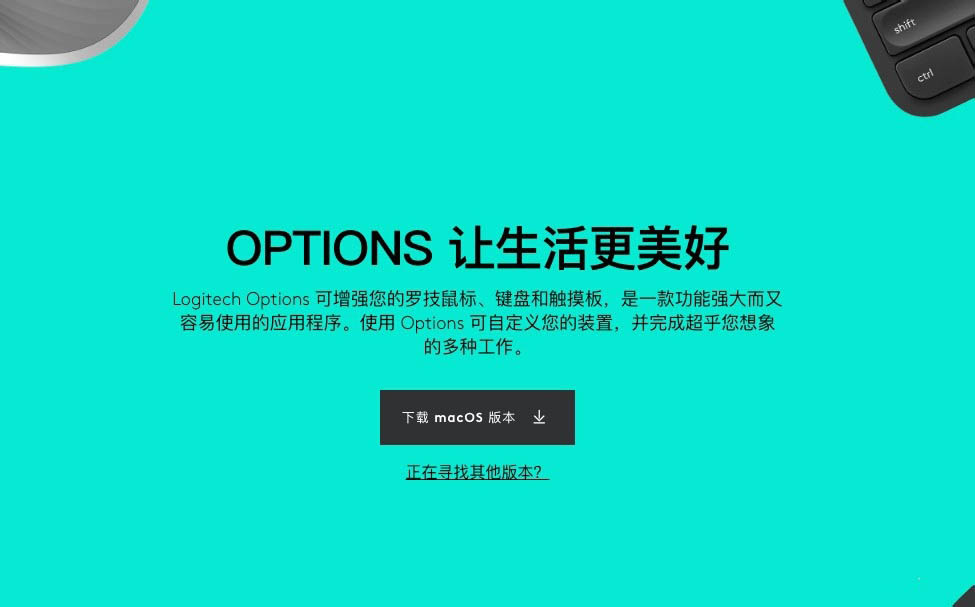
1、我们提供了官方罗技软件的下载,需要的朋友可以下载使用,或者从罗技官网下载Logi Options:https://www.logitech.com.cn/zh-cn/product/options。使用PC平台和MAC平台
2、然后打开下面这个APP的图标,可以看到整个界面。
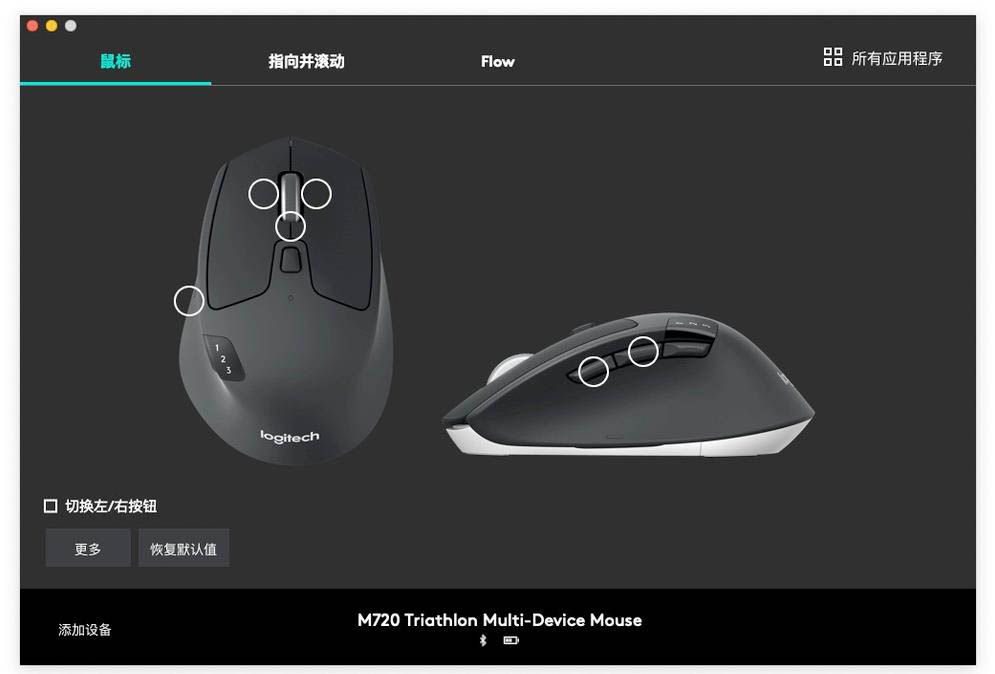
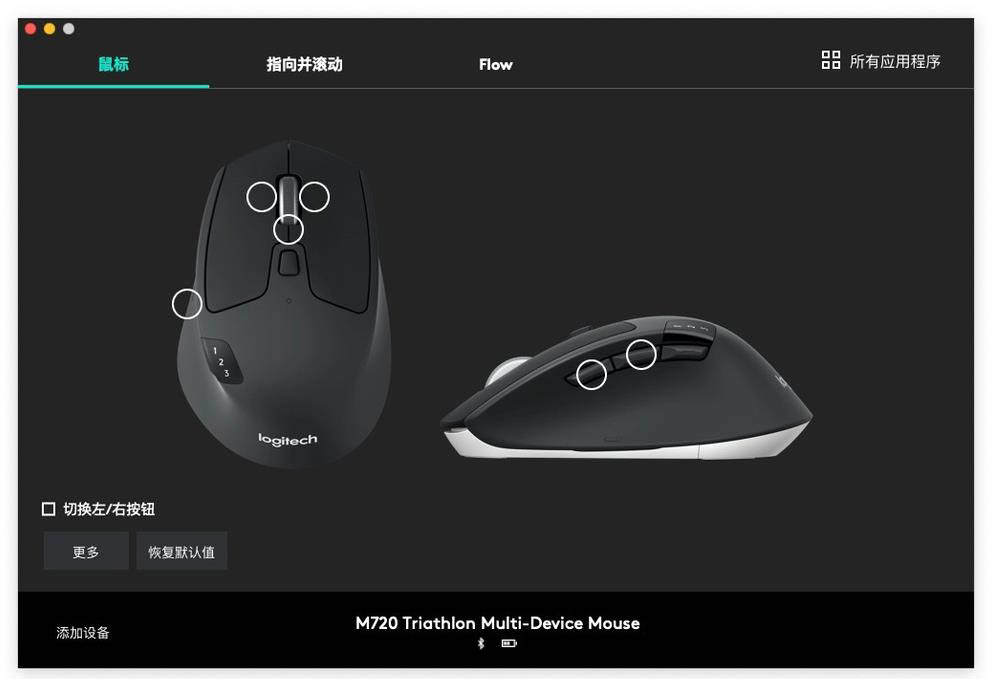
3、首先,我们看第一个标签——鼠标。左下角红色箭头,可以设置左右键的互换。途中六个带有数字的按键1-6,可以单独设置功能。
4、其次,我们看第二个标签——指向并滚动。滚轮可以设置方向,红色箭头所指可以选择自然和标准两种方式。一种是window中的滚动方向,一种是Mac中的滚动方向。
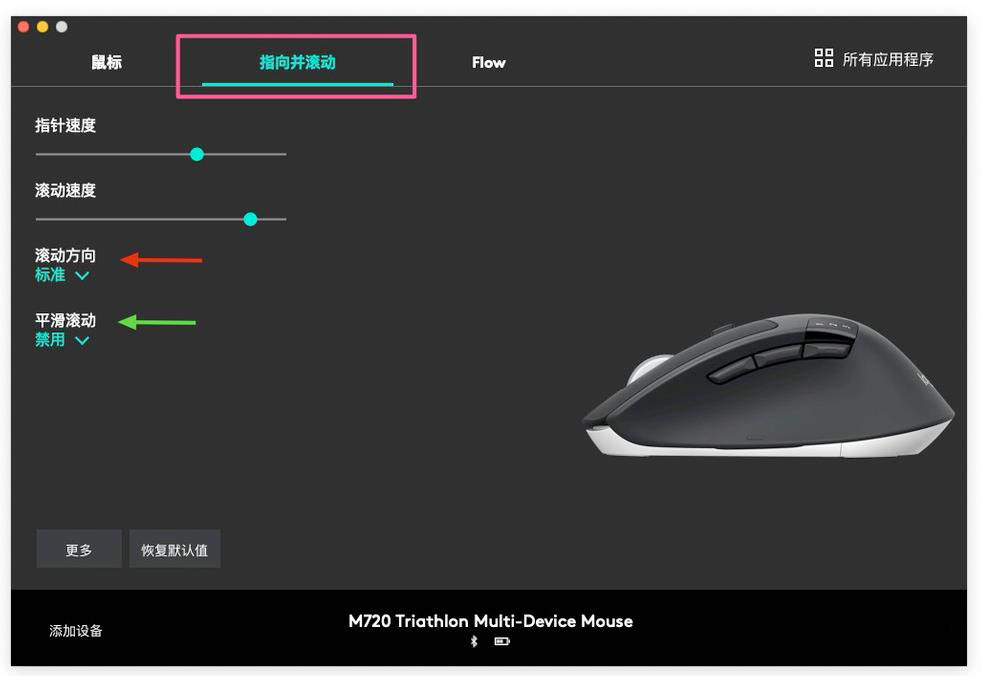
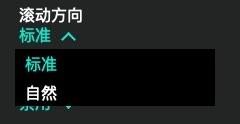
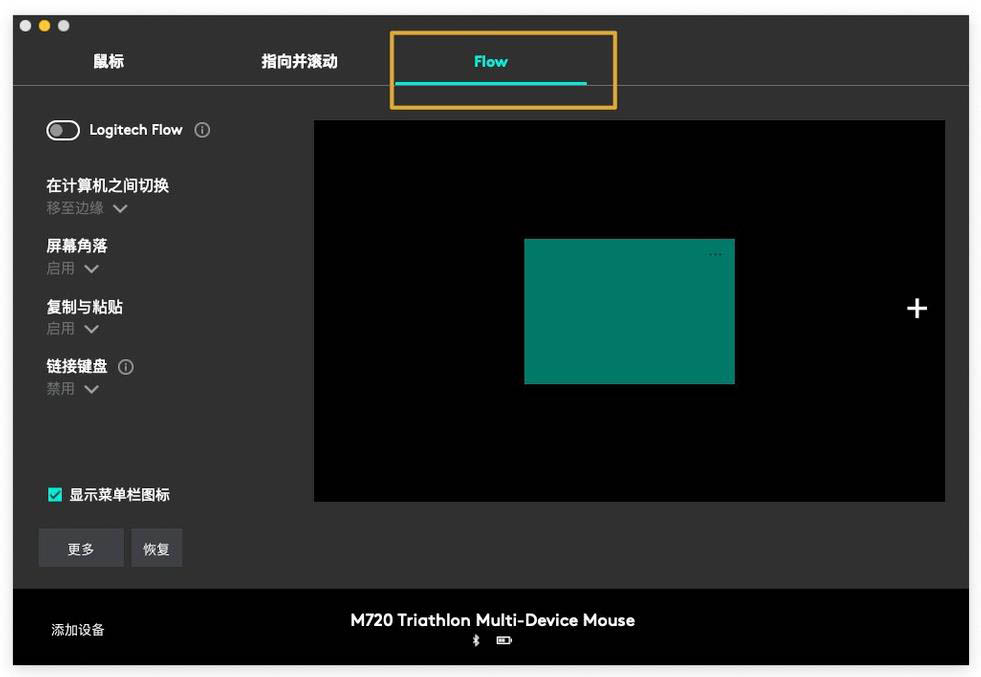
5、最后我们看第三个标签——Flow。这个功能是可以在同一局域网内,鼠标自由在两台设备间移动,可以共用黏贴板。只要开启Logitech Flow按钮。

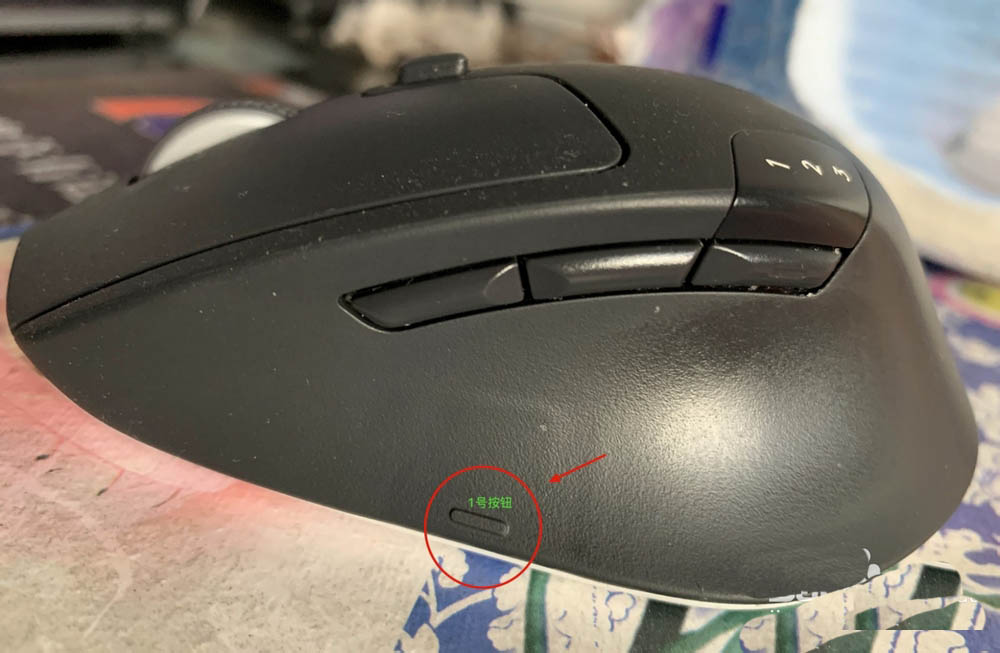
6、现在,我们来看如何设置自定义功能键。首先,第一个按钮①,这个是手势按钮,按住他可以进行上下左右移动,代替一些快捷功能。图片中是鼠标的实际按钮所在位置。
7、点击所有编号按钮,都可以进行自定义设置。我们以上一步中的1号按钮为例。左侧红框中就是这些手势的功能。我用来控制窗口,你可以根据自己需要,自己设置。
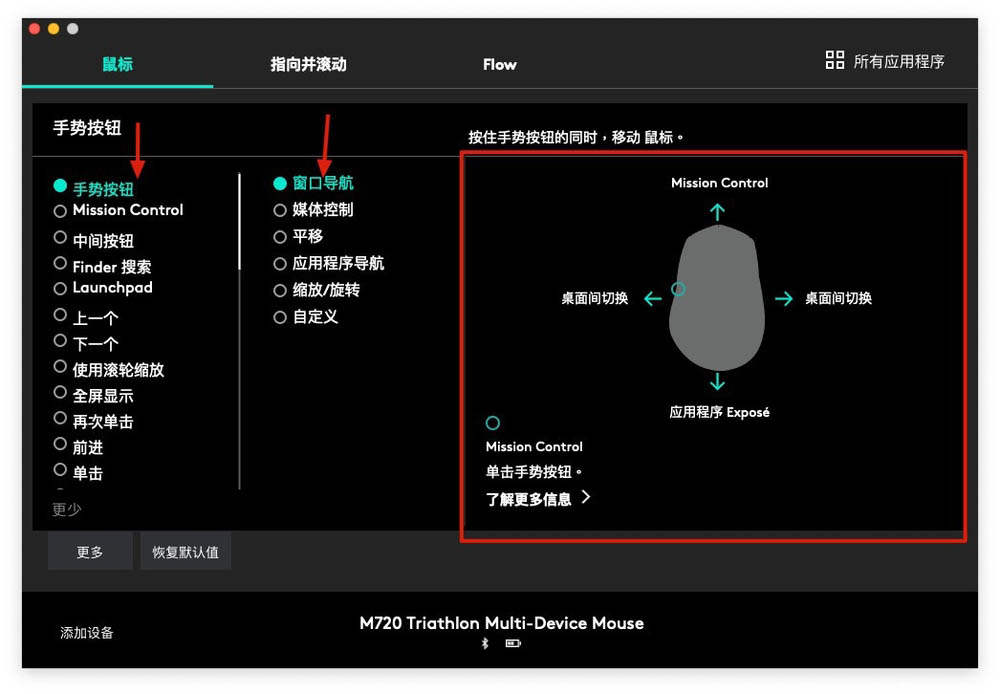
8、然后我们再来看四号按键,他设置的界面。我电脑上,他是用来触发launchpad。你按下去之后,就会和launchpad出现同样的效果
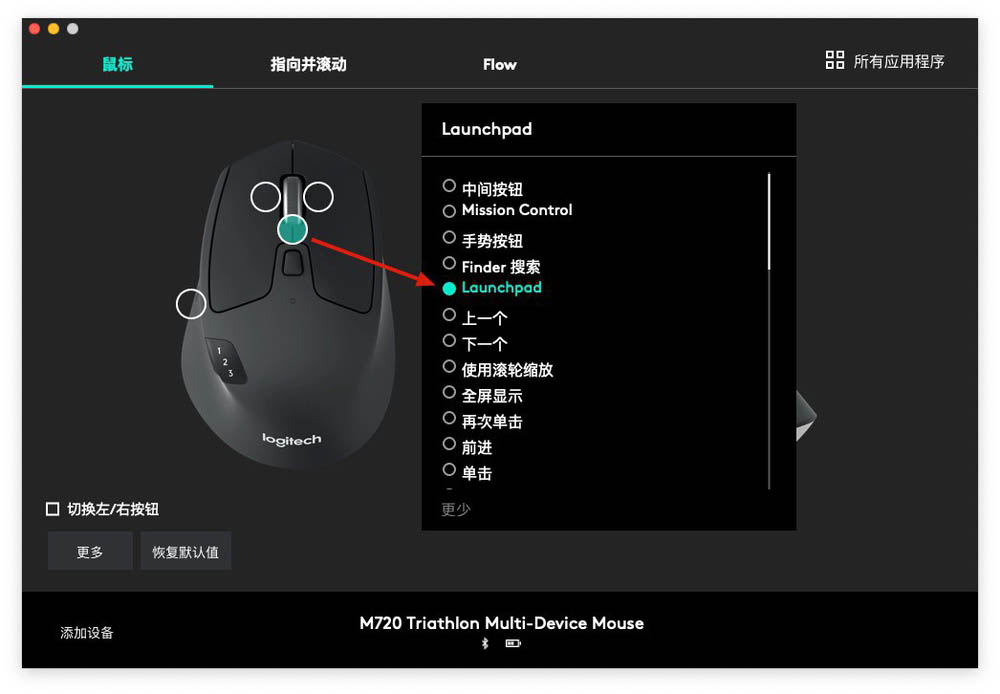
9、其他的按钮我就不进行一步步的演示了,基本都是一样的设置。可以根据实际的需求,相应的设置。
10、最后,我介绍一下另一个好用的功能。处理通用的设置意外,你在某些应用程序中,你可以进行个性化设置。
以上就是罗技鼠标720设置方法,希望大家喜欢,请继续关注。
相关推荐:
免责声明: 凡标注转载/编译字样内容并非本站原创,转载目的在于传递更多信息,并不代表本网赞同其观点和对其真实性负责。如果你觉得本文好,欢迎推荐给朋友阅读;本文链接: https://m.nndssk.com/yjwt/199432sKaanu.html。



















