
ShareMouse 使用步骤 一只鼠标搞定多台电脑的详细使用
番茄系统家园 · 2021-10-22 02:00:39
让你一套键盘鼠标就能控制多台电脑,非常适合多屏幕处理工作的朋友使用,你只需要移动鼠标指针的到想控制的显示器那里去、鼠标光标就会神奇地“跨越”到邻近的电脑屏幕上。每个计算机都能使用鼠标和键盘控制与其他计算机。你不需要按下任何按钮,计算机之间所有的鼠标和键盘输入是传送至现有的以太网和无线局域网的网络连接信息。

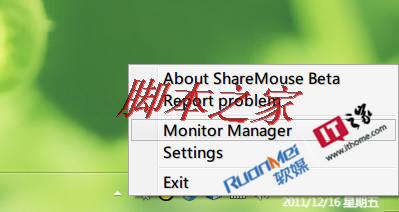
1.启动软件以后右键系统托盘ShareMouse图标——【Monitor Manager】
2.选择在不同屏幕之间切换:

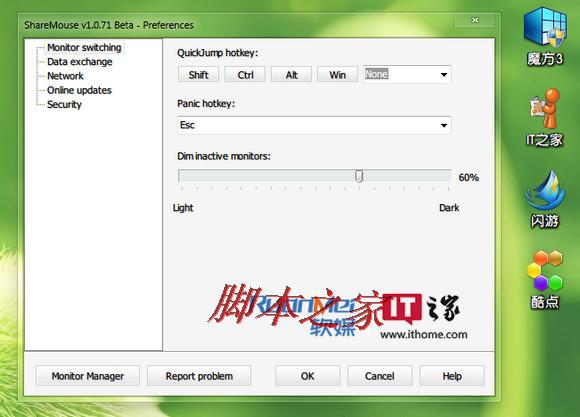
3.【Settings】是设置页面,可以自定义不同热键加以控制:
4.其中同一网络中的不同用户可以设置密码限制他人访问:

猜你喜欢
最新应用







热门应用













