
怎么提高鼠标反应速度 鼠标反应速度设置方法
番茄系统家园 · 2021-10-11 06:27:51
怎么提高鼠标反应速度 鼠标反应速度设置方法
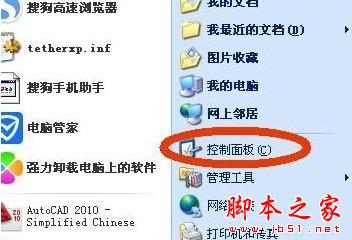
1、首先要在电脑的桌面上面点击左下角的开始按钮,如图所示:

2、点击开始按钮以后出现上拉菜单,在菜单上面点击控制面板,如图所示:
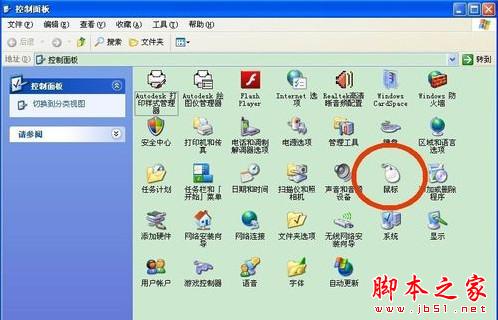
3、点击控制面板以后进入到控制面板窗口,在窗口上面点击鼠标,如图所示:
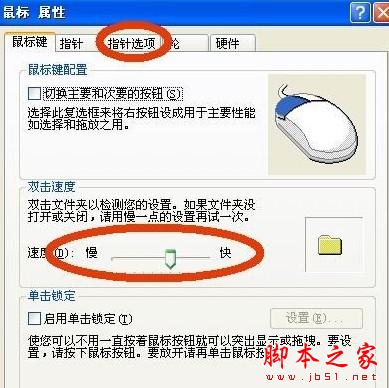
4、点击鼠标以后进入到鼠标属性窗口,在属性窗口上面的鼠标键窗口上面点击双击速度栏里的光标,根据情况移动到慢或者快,如图所示:
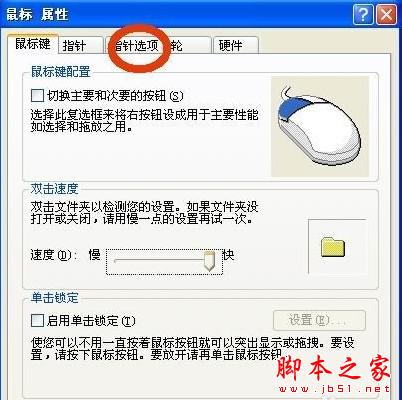
5、设置好鼠标键的快慢以后可以点击属性窗口上面的指针选项设置一下指针的速度,如图所示:
6、点击指针选项进入到指针选项窗口,在窗口上面的速度栏里移动光标到快或者慢,如图所示:
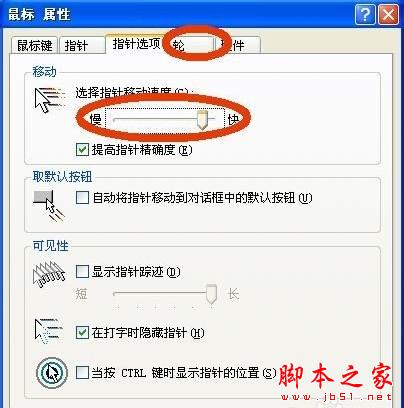
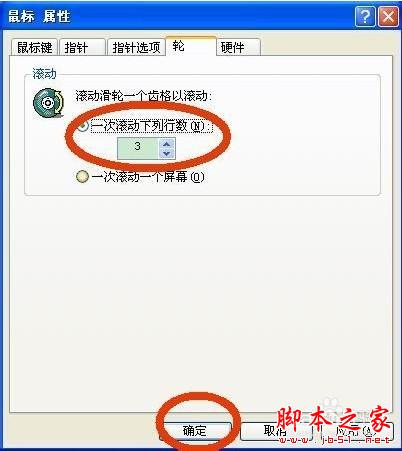
7、设置好指针的速度以后可以点击轮设置一下滑轮的速度,可以再轮窗口上面通过设置滚动的数值来解决,设置完成后点击确定关闭窗口即可。
猜你喜欢
最新应用







热门应用













