
打印机总提示更换墨盒该怎么办?
番茄系统家园 · 2022-08-12 03:24:37
平常打印机没墨了,为了节省我们都是更换墨粉而不是更换墨粉盒,但是我们会发现添加完墨粉后打印机却依旧在提示需更换墨粉盒。这是为什么呢?因为换完墨粉后我们还需进行“清零”操作.刚开始的时候,笔者也不是太懂这些,总觉得好难,现在熟悉了才发现清零操作好简单。笔者就在这里以联想7450为例分享一下怎么进行清零操作。
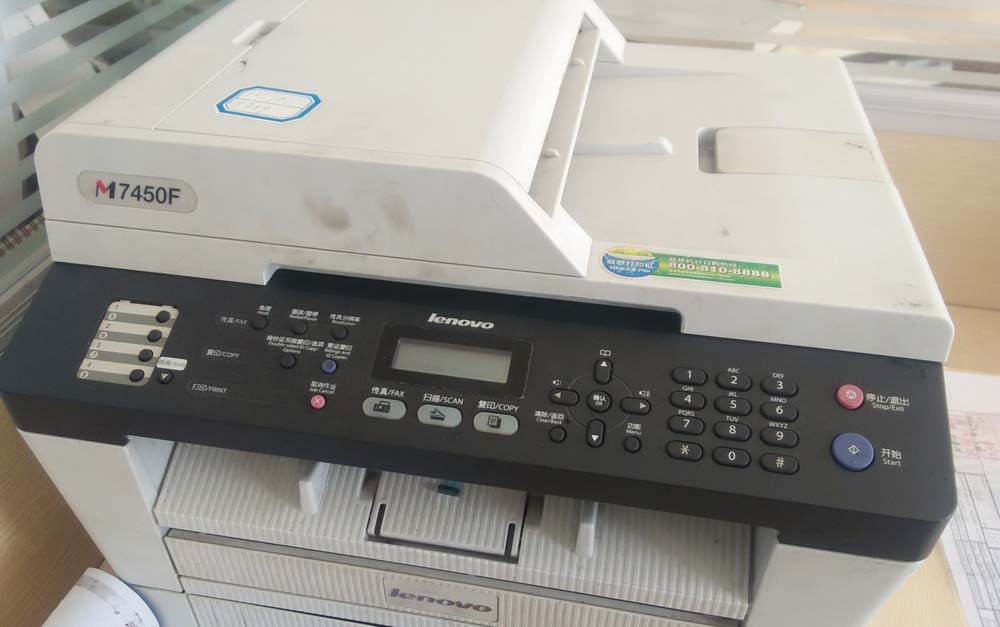
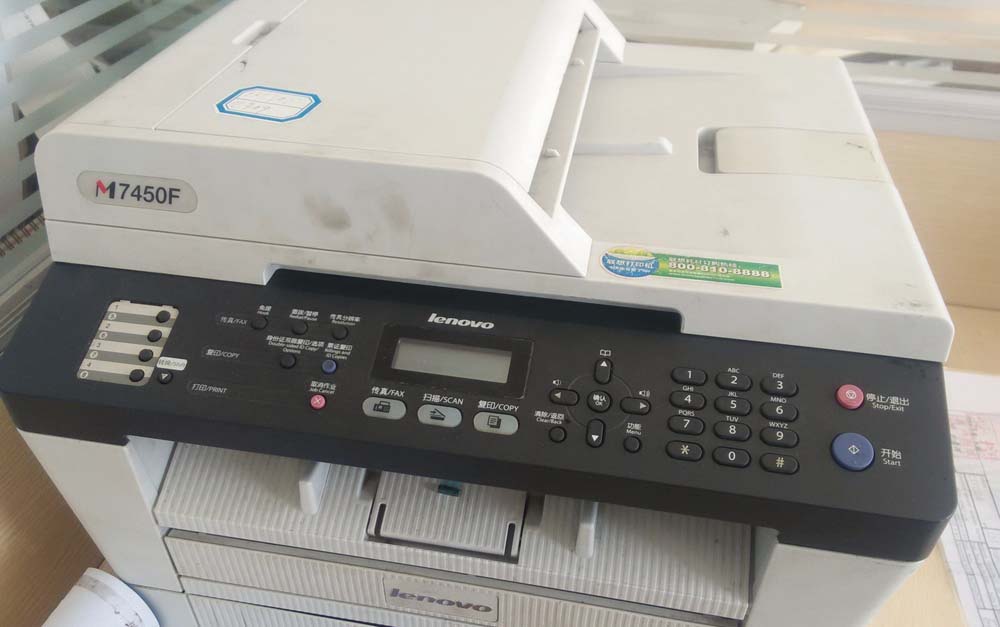
1、打印机没墨了,无法进行工作,需要更换墨盒,为了节约我们通常是更换墨粉。如图,完整的打印机,
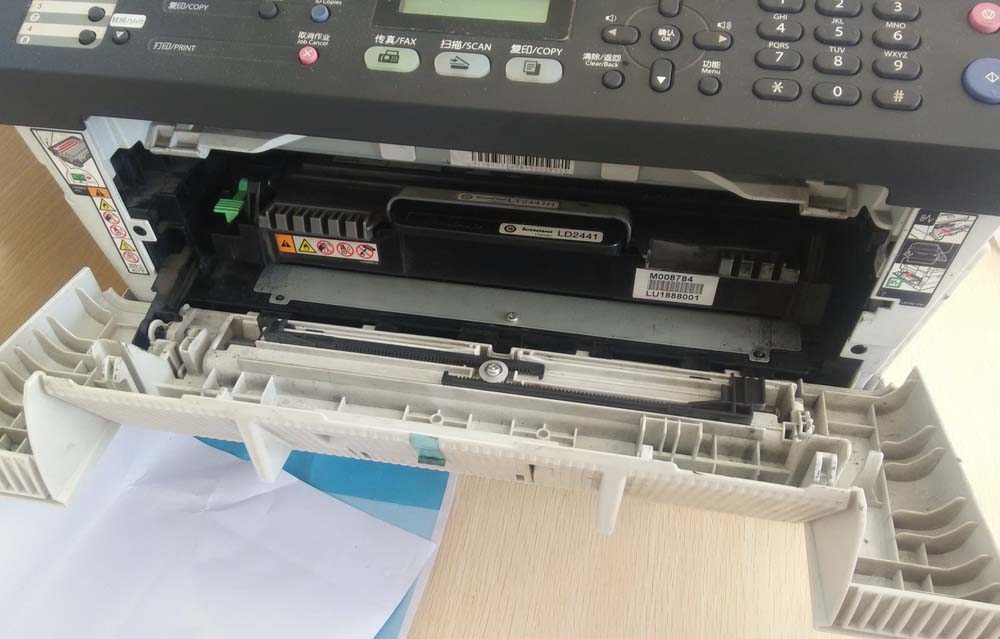
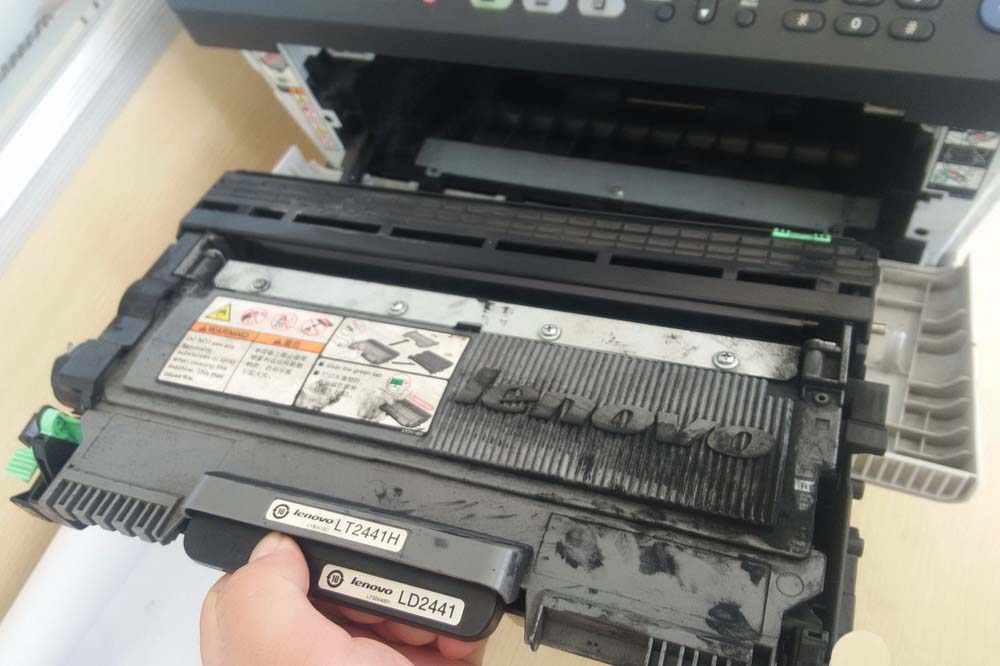
2、打开前盖,取出墨粉盒,更换墨粉,换完墨粉先别急着把盖子盖上。
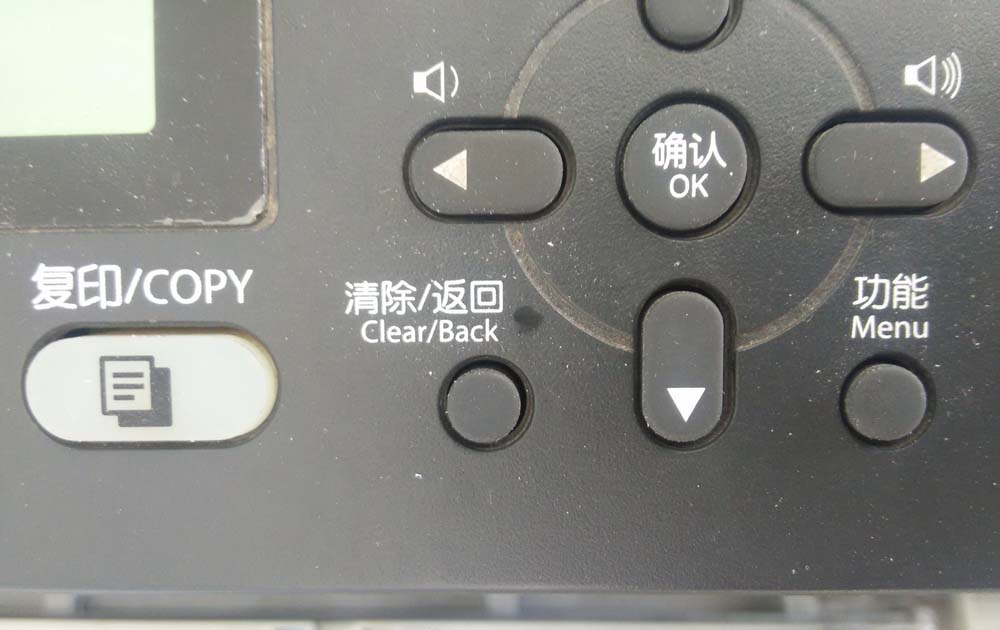
3、进行清零操作。我们可以看到打印机上有个“清除/返回”按钮,先按一次这个按钮
4、按完“清除/返回”按钮,打印机显示屏上会出现下图中的选项,不用理它,但是要赶紧按“开始”键
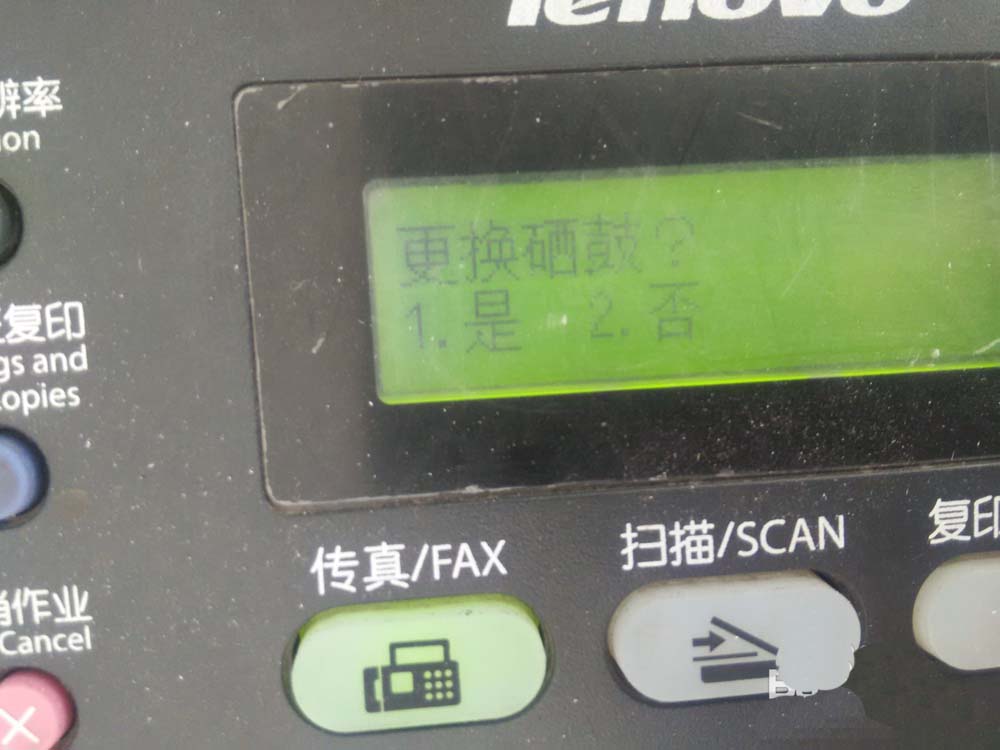
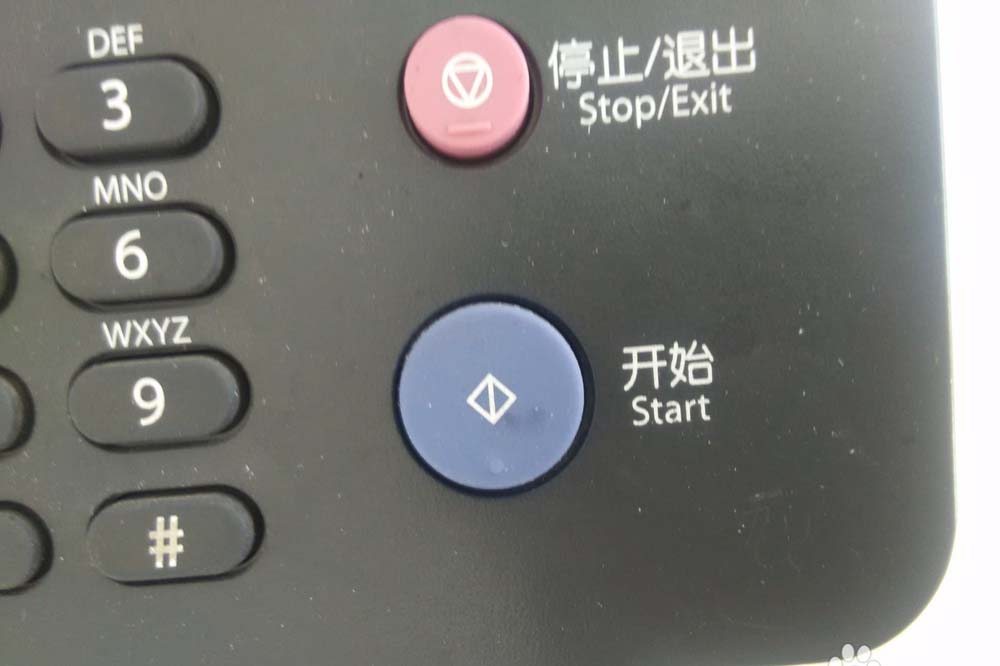
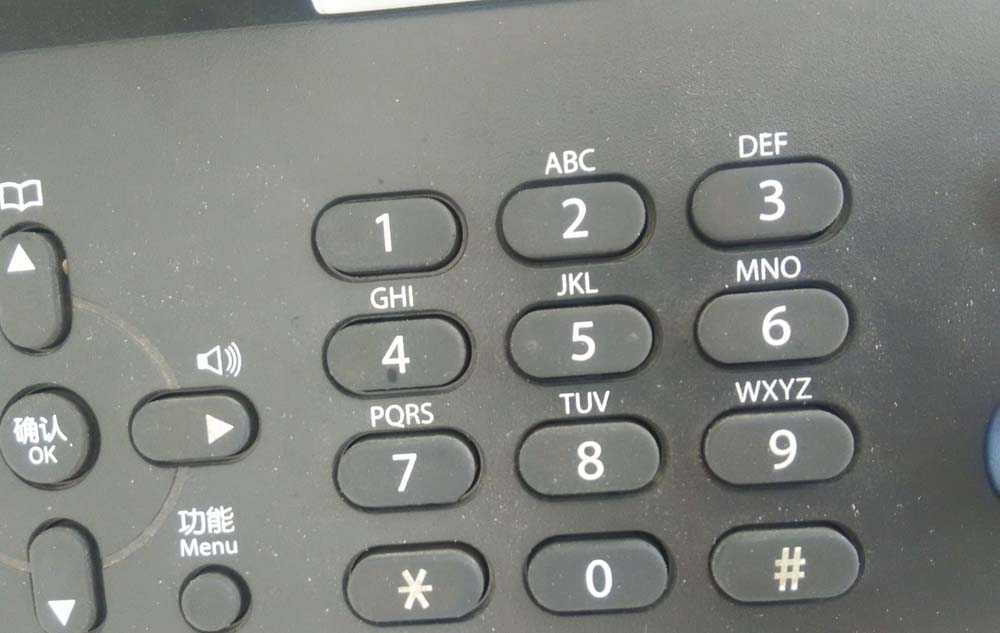
5、按完“开始”键后紧接着按两次数字键盘中的“1”,记住是按两次
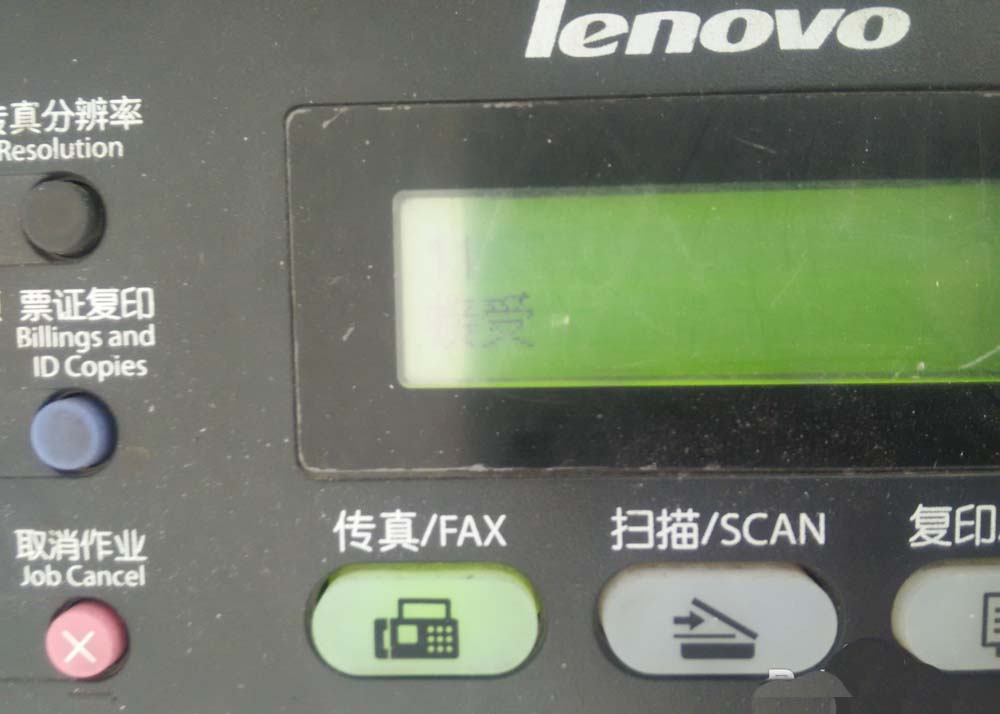
6、按完之后显示屏会出现下图中的情况,不用理会。但是这个时候可以将前盖盖上了,然后就可以打印了
猜你喜欢
最新应用







热门应用













