
明基投影仪E500怎么远程调用文件?
番茄系统家园 · 2022-07-06 00:14:15
明基E500可以远程调用文件,该怎么调用呢?请看下文详细介绍。
1、投影机连接Wifi无线网络,计划远程调用的笔记本连接到投影机同一个无线路由器或局域网下并设置好共享。
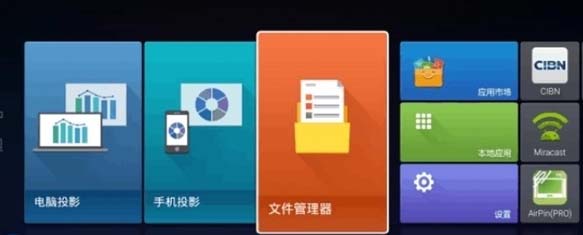
2、投影机主界面下用遥控器左右键,选择“文件管理器”,并按OK键进入下一界面;
3、选择“远端读取”,并按OK键进入下一界面;
4、选择“手工添加“,并在弹出的界面的”设备地址“, 输入同局域网内,需读取的设备的IP地址;如果目标设备已设登陆密码,在此过程中,对应需输入;
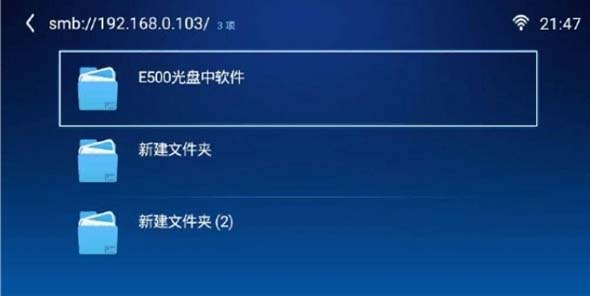
5、出现目标设备IP命名的图标后,选中进入,可看到目标设备(电脑)已预设好的共享文件夹;
6、找到需打开的Word/Excel/PPT/PDF/图片/视频/音频等多种格式文件;选择推 荐的打开程序,打开文件;
以上就是明基投影仪远程调用文件的教程,希望大家喜欢,请继续关注。
相关推荐:
免责声明: 凡标注转载/编译字样内容并非本站原创,转载目的在于传递更多信息,并不代表本网赞同其观点和对其真实性负责。如果你觉得本文好,欢迎推荐给朋友阅读;本文链接: https://m.nndssk.com/yjwt/195986lvGeCe.html。猜你喜欢
最新应用







热门应用













