
惠普1050怎么扫描? 惠普1050一体机扫描文件的方法
番茄系统家园 · 2022-01-17 02:56:33
惠普1050打印机是一款可以打印,可以复印,也可以扫描的一体机。如何使用扫描功能呢,小编现在正用这台打印机,可以告诉你正确的扫描使用方法。
1、首先点击电脑左下角“开始”按钮,然后在开始栏右侧有一个“设备和打印机”。点击打开“设备和打印机”
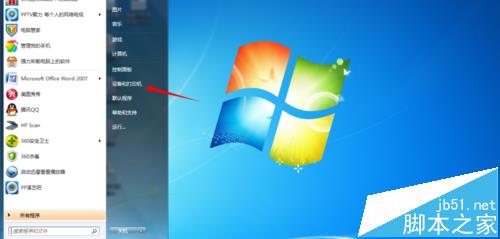
2、点击打开“设备和打印机”以后,会是这样一个界面。然后选择设备,也就是“惠普1050 J410”。

3、然后电脑桌面上会出现一个这样的图标,这个就是我们今天要说的,是惠普1050打印机扫描的时候使用到的。

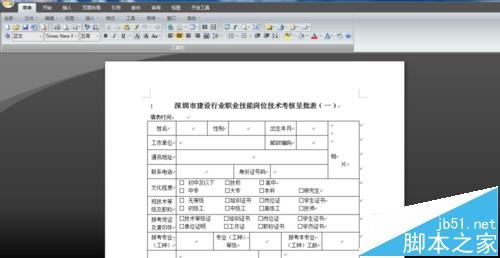
4、打开扫描机的复印盖板,把要扫描的文件放在里面,然后盖好盖板,注意要把盖板盖实。然后点击这个图标“scan”。
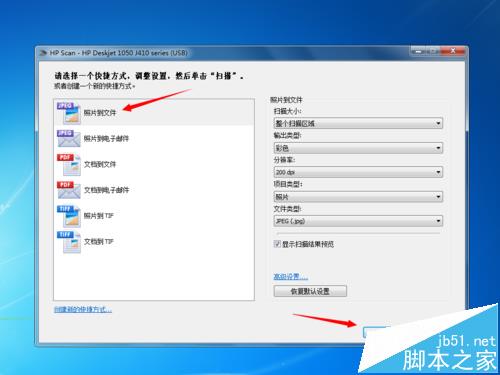
5、点击了“scan”之后,跳出这样一个对话框。在这个对话框中选择“照片到文件”,然后点击右下角“扫描”。
6、然后就能听到打印机的嗡嗡声,已经在扫描了。扫描之后,它会提示你储存到哪里。选择保存的位置,之后就可以点击“保存”了。
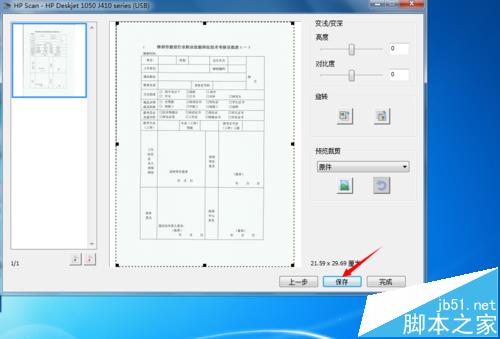
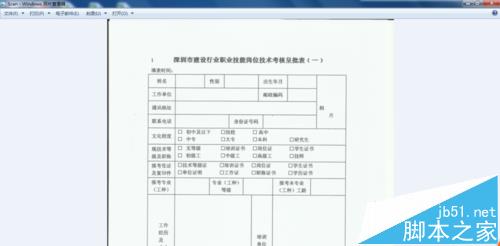
7、好了,扫描完成了。怎么样,够清晰吧。其实用了这款打印机感觉还是不错的,就是墨盒用的比较快。希望能够帮到你。
相关推荐:
免责声明: 凡标注转载/编译字样内容并非本站原创,转载目的在于传递更多信息,并不代表本网赞同其观点和对其真实性负责。如果你觉得本文好,欢迎推荐给朋友阅读;本文链接: https://m.nndssk.com/yjwt/195923Hqmahr.html。
猜你喜欢
最新应用







热门应用













