
HP M680打印机怎么扫描文件到电子邮件?
番茄系统家园 · 2022-07-16 03:39:09
HP Color LaserJet Enterprise MFP M680 series如何扫描到电子邮件
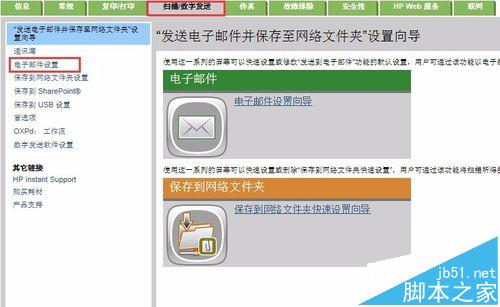
1、查找产品 IP 地址或主机名。在产品控制面板的主屏幕中,轻触网络 按钮显示地址。打开 Web 浏览器,然后在地址行中输入产品的 IP 地址或主机名称。打开 HP 内嵌式 Web 服务器后,单击扫描/数字发送选项卡。单击电子邮件设置。
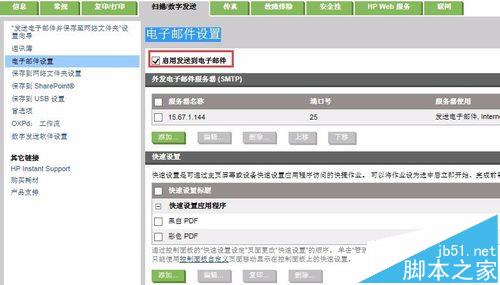
2、勾选启用发送到电子邮件,点击应用。
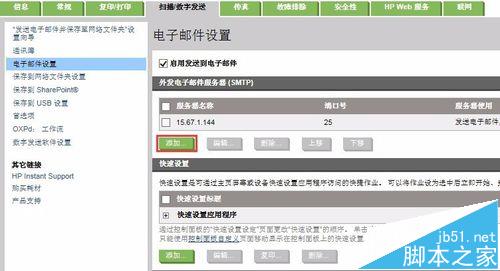
3、设置外发电子邮件服务器(SMTP),点击添加。
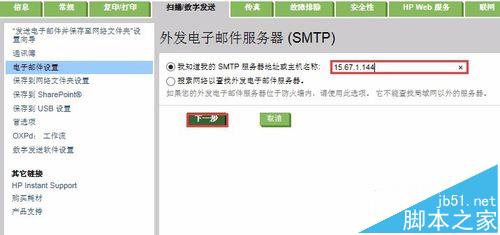
4、建议选择我知道我的SMTJP服务器地址或主机名称,输入服务器地址或者主机名称,点击下一步。也可以选择搜索网络以查找外发电子邮件服务器,注意如果您的外发电子邮件服务器位于防火墙内,请使用此选项,它不能查找局域网以外的服务器。
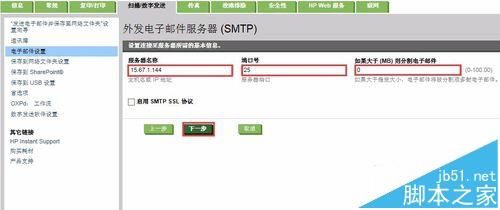
5、服务器名称会显示出刚才填入的,端口号一般默认是25,如果大于则分割电子邮件,建议选成0,如果此位置输入其他值,可能导致比较大的文档扫描不到电子邮件中,点击下一步。
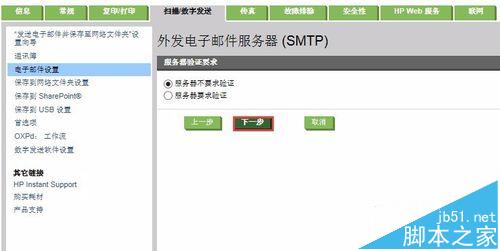
6、服务器验证要求,根据服务器的情况,如果服务器需要验证,会让您输入服务器的用户名和密码,点击下一步。
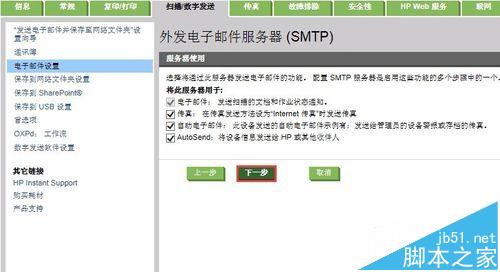
7、服务器使用默认即可,点击下一步。
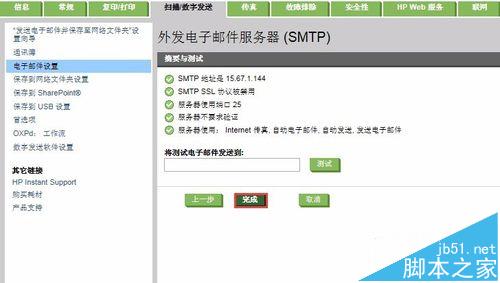
8、摘要与测试,可以输入测试的电子邮件,点击测试,会收到一封测试测邮件,点击完成。
相关推荐:
免责声明: 凡标注转载/编译字样内容并非本站原创,转载目的在于传递更多信息,并不代表本网赞同其观点和对其真实性负责。如果你觉得本文好,欢迎推荐给朋友阅读;本文链接: https://m.nndssk.com/yjwt/195853jEpNrR.html。
猜你喜欢
最新应用







热门应用













