
青鸟3风扇怎么安装? 电脑CPU风扇更换方法
番茄系统家园 · 2022-07-08 10:09:12
说句真心话,装机原配的CPU风扇,也就是所谓的原装风扇,其实质量好不到哪里去了,一般能用上两年不出问题就算好货了,CPU散热不是小问题,散热不好,容易造成死机,系统运行速度慢等问题,这有一台案例机,风扇已经卡死不转了,来看看是怎么更换风扇的.
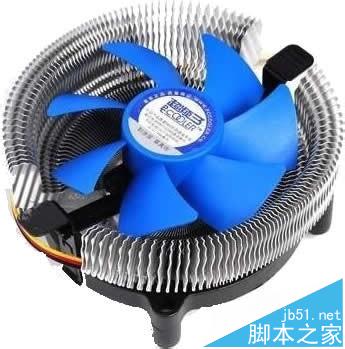
1、说实话,这种CUP风扇是最难缠的.先用螺丝刀把四个螺丝拧上来,拿走风扇主体.
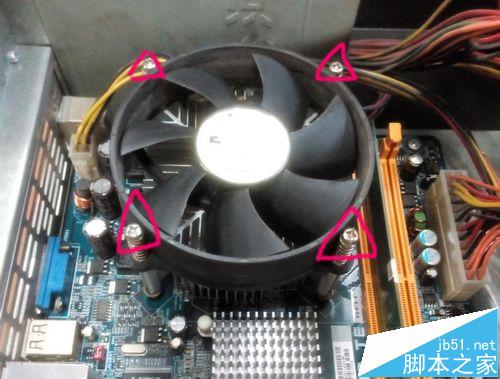
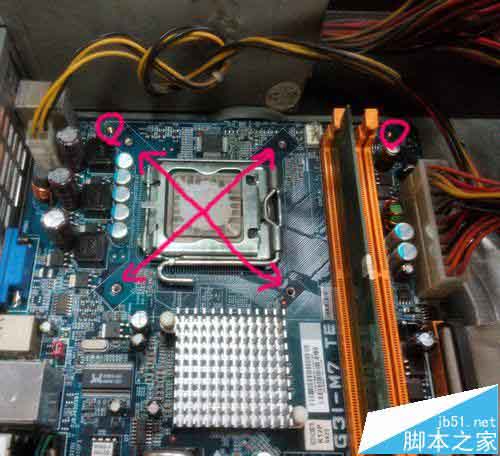
2、说它难缠,是因为还有个底坐在主板下面,所以,你又得把主板的螺丝折下来,然后把底坐取走,再重新固定好主板.
3、折开风扇的包装,这里所以配件都不能丢哦,以下步骤是针对Intel CUP的,AMD的CPU是可以直接把风扇扣上去的
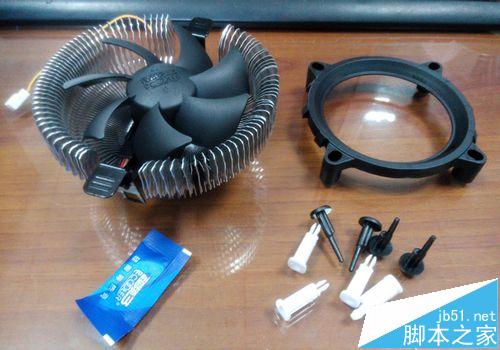
4、白色插头底部是有偏向的,775针的CPU就要往内,1155针的要往外插,把四个插头插上底坐.
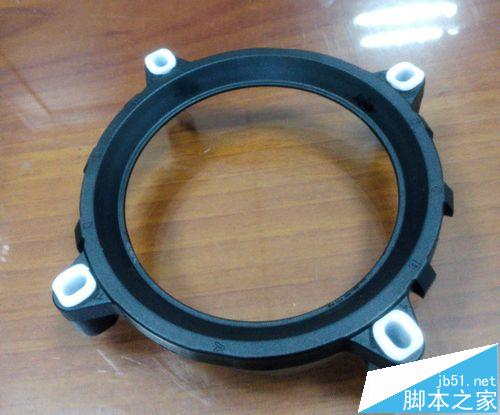
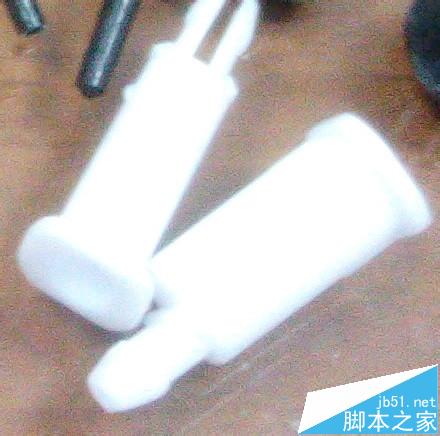
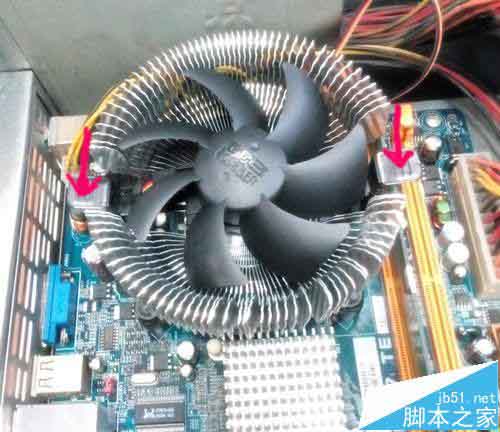
5、对准主板上的孔,装在主板上.注意两边供卡扣的卡位要朝左右方向,朝上下因为电源位置,风扇是卡不上去的.
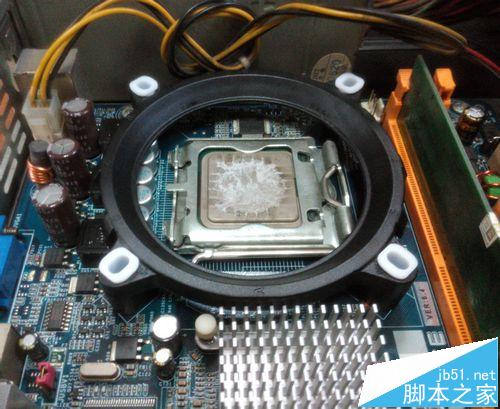
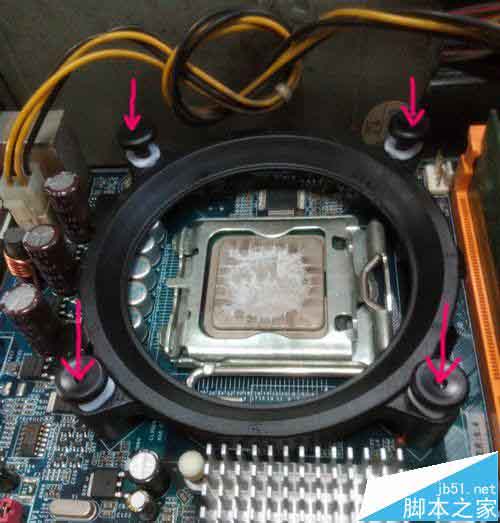
6、然后把黑色的插棒插进白色插头,进行扩张锁定.
7、然后,CPU和风扇底部涂上导热膏,不用太多,薄薄的一层就够了.
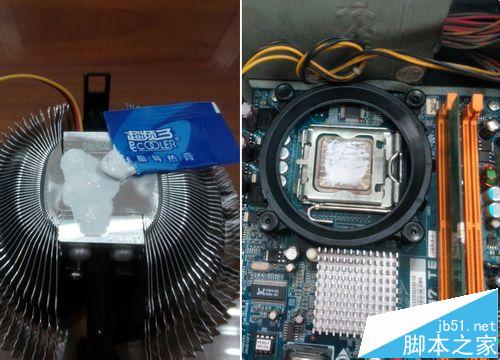
8、把风扇放上去,先左右移动几下,把空气挤出来,这时你把风扇往上提,觉得费力就对了.然后把卡扣压下去固定,再插上电源插底就完工了.
相关推荐:
免责声明: 凡标注转载/编译字样内容并非本站原创,转载目的在于传递更多信息,并不代表本网赞同其观点和对其真实性负责。如果你觉得本文好,欢迎推荐给朋友阅读;本文链接: https://m.nndssk.com/yjwt/193688hIyD8d.html。
猜你喜欢
最新应用







热门应用













