
平板电脑远程控制Windows图文教程
番茄系统家园 · 2022-11-01 08:35:44
以windows10操作系统为例,首先资源管理器->此电脑->属性
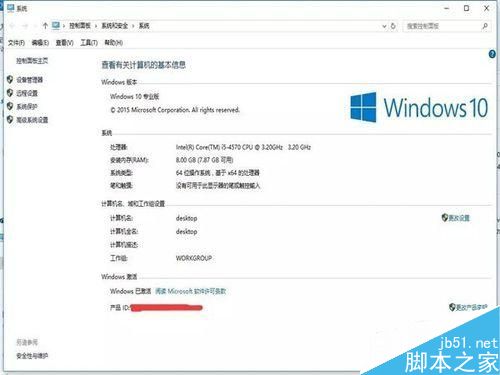
点击左面的远程设置,出现系统属性,点击远程->远程桌面(允许远程连接到此计算机).
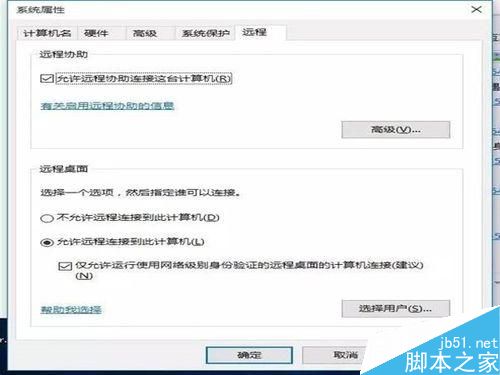
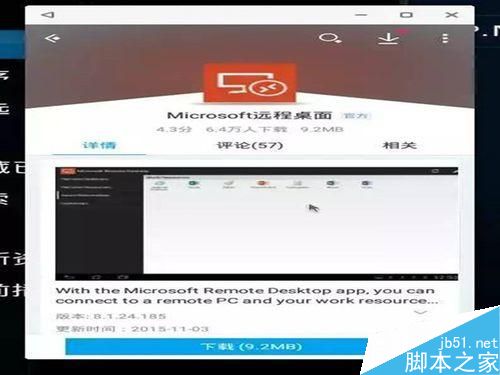
接下来点击选择用户来选择允许远程连接的用户,然后在平板的应用市场安装Microsoft Remote Desktop App.
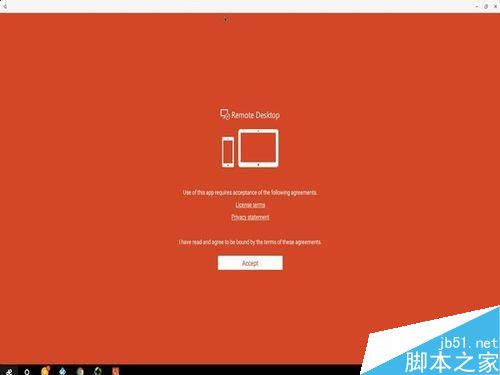
安装完毕后,打开App,根据提示引导完成基本设置
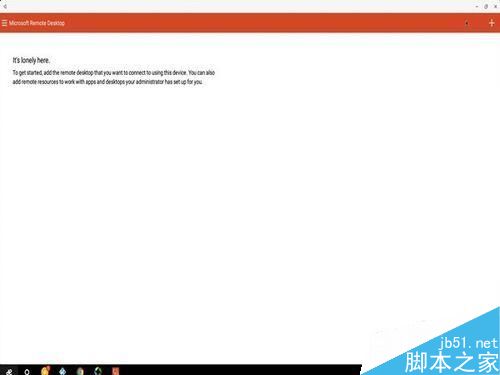
在Add desktop界面中的PC name处填写你的电脑用户名或者你电脑的ip地址.
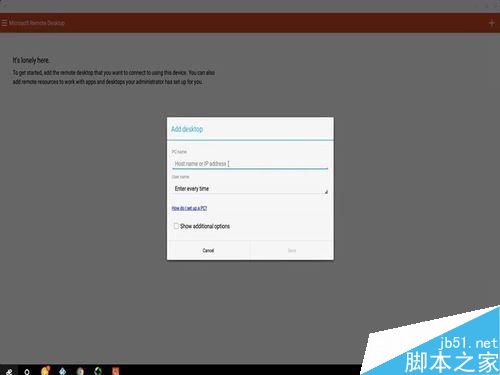
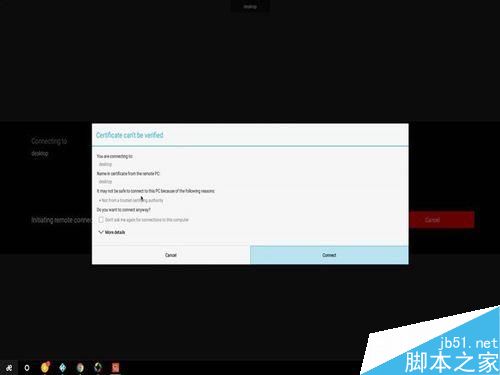
然后点击Save,会提示省属未能被验证,但我们继续点击Connect
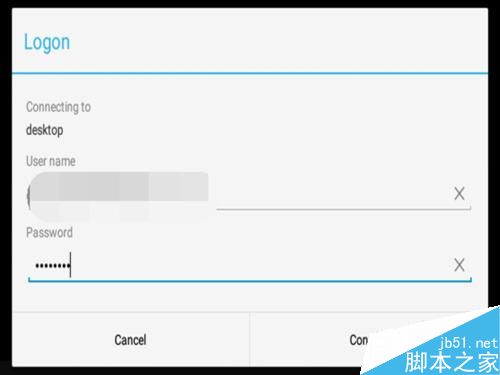
这时候会出现登陆界面,输入你电脑windows的账号和密码,然后继续点击Connect
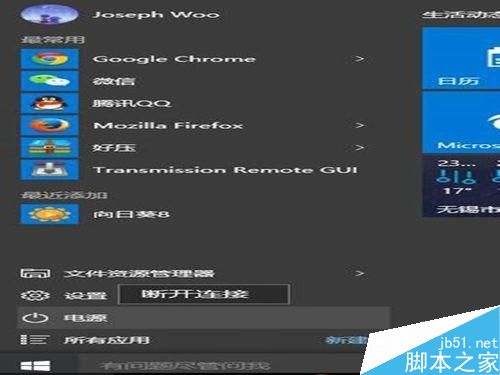
接下来你就会发现远程的windows桌面就出来了,可以向本地操作一样远程对你的电脑进行操作,如果你想远程关机的话,但平板电脑又无法像鼠标那样点击关机.但是我们可以利用cmd命令,输入 shutdown -s -t即可实现远程关机
以上就是平板电脑远程控制Windows图文教程的全部内容了,希望对各位有所帮助。如果各位还有其他方面的问题,或者想要了解最新的资讯,请持续关注本站!
免责声明: 凡标注转载/编译字样内容并非本站原创,转载目的在于传递更多信息,并不代表本网赞同其观点和对其真实性负责。如果你觉得本文好,欢迎推荐给朋友阅读;本文链接: https://m.nndssk.com/yjwt/188668az2xGH.html。猜你喜欢
最新应用







热门应用













