
双屏显示系统的组建
番茄系统家园 · 2022-05-24 02:31:19
双屏幕显示究竟能给使用带来多大便利呢?我们首先来看看双LCD的效果演示:
● 常规应用
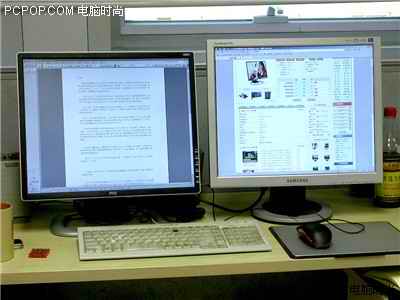
我们可以一边编辑文档,一边查找资料
省去了在同一屏幕来回切换窗口的麻烦,从而提高了效率
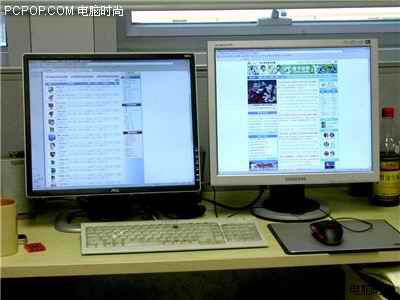
打开两个浏览器,同时浏览两个网页
在上网查找资料时浏览体育新闻
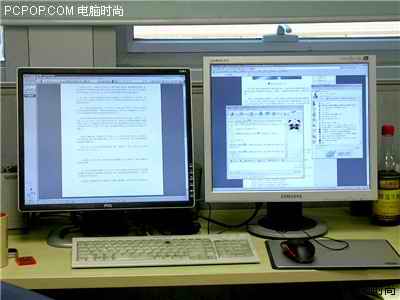
一边编辑文档一边在上网聊天
如果在单一屏幕地的条件下,面对频繁闪烁的聊天窗口,你可能需要不断地完成以下动作:点开聊天窗口→输入文字→回车→继续工作→再点开聊天窗口……。这样做不仅效率低,而且过程颇为繁琐。
如果在双屏显示的条件下,你可以在左侧屏幕继续自己的工作,右侧屏幕则打开聊天窗口,当有新的消息时你不必去点开它就可以看到聊天内容,上面繁琐的过程也简化了一大半,对效率的提高当然也不言而喻。
● Photoshop应用
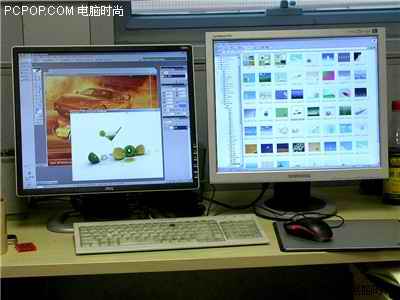
在右侧屏幕选择好要修饰的图片,直接就可以拖放到PS的编辑区
● 娱乐应用
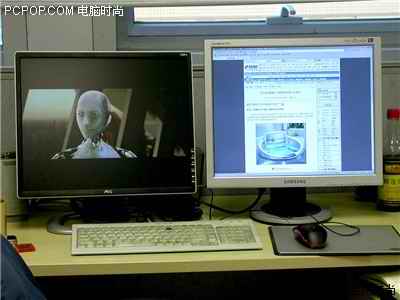
电影上网两不误
下面我们就一起来实战双屏显示系统的组建!
Next Page ... 难度系数1.0,教你如何组建双屏显示系统
组建双屏显示系统其实非常简单,只需要你稍微具备一些DIY知识就可以顺利完成。在此之前,你需要先准备好两台显示器,以及一块具备两个接口的显卡。
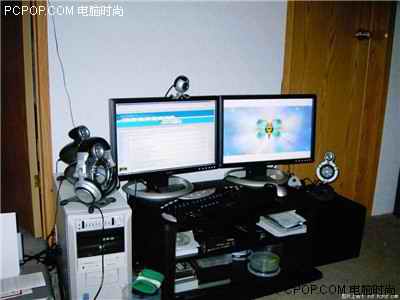
两台显示器

一块具备双接口的显卡
·步骤一:装好显卡
·步骤二:将两台显示器的信号线接到显卡的两个接口上,同时接好电源线
·步骤三:开机
·屏幕四:两台显示器的屏幕同时显示出了开机画面
·大功告成!
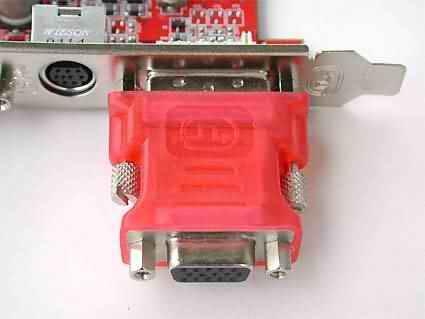
DVI转接头
在这里需要注意一个问题,如果两台显示器都仅仅提供了D-Sub接口,那么你就需要事先准备好一个DVI转D-Sub的转接头,将转接头插在显卡DVI接口上,再将显示器连入显卡即可。
虽然过程十分简单,但搭建双屏显示系统在有些时候也并不一帆风顺……
[4]
1




















