
苹果macBook怎么快速修改hosts文件?
番茄系统家园 · 2022-11-08 05:41:42
windows系统设置hosts的方法我们都知道,但是苹果mac系统和windows系统不同,该怎么修改hosts呢?下面我们就来看看详细的教程。
方法一:命令行修改hosts文件
1、打开屏幕左下方的”终端“或者在”Launchpad“中找到”其他“->"终端"。
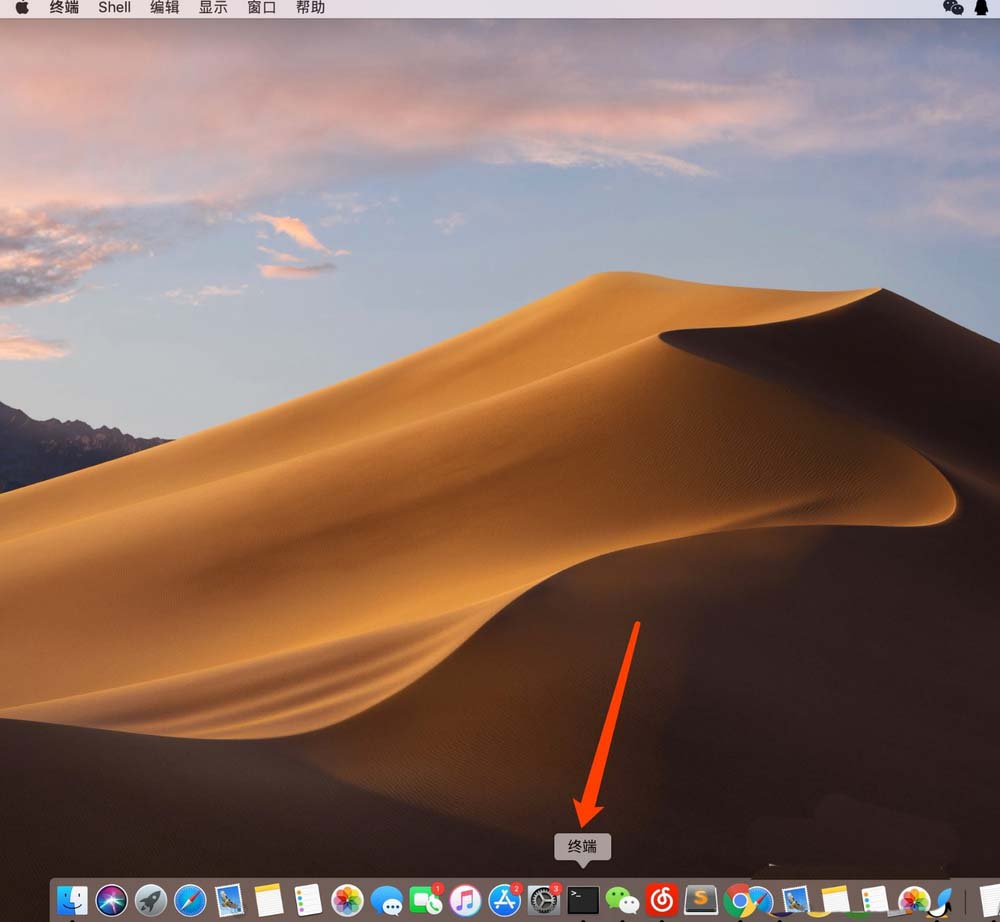
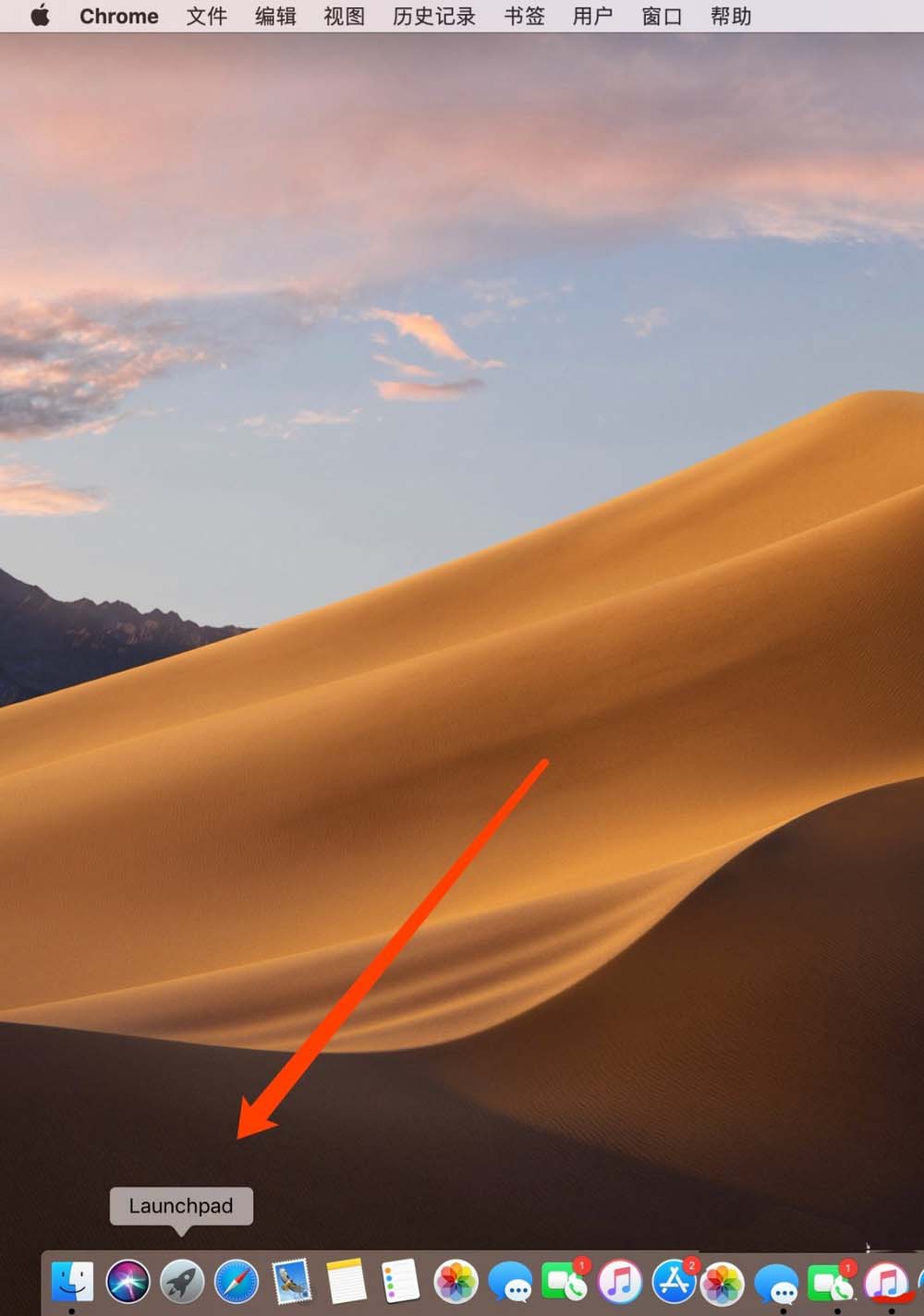
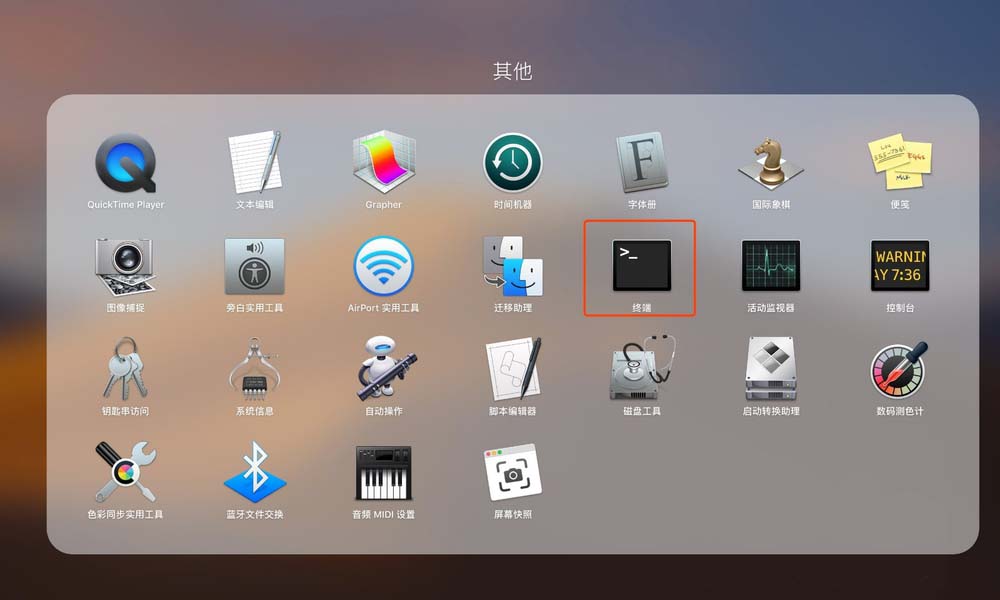
2、输入cd /etc
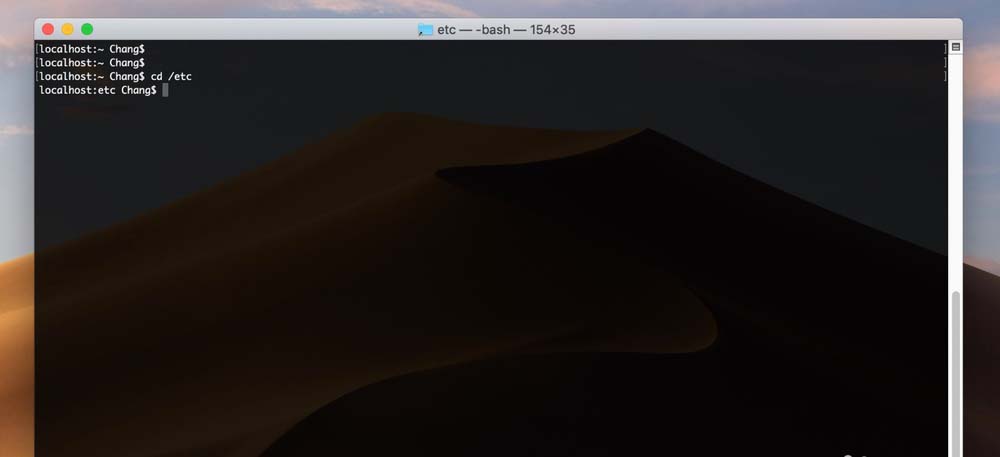
3、输入 open . 打开对应的文件目录。
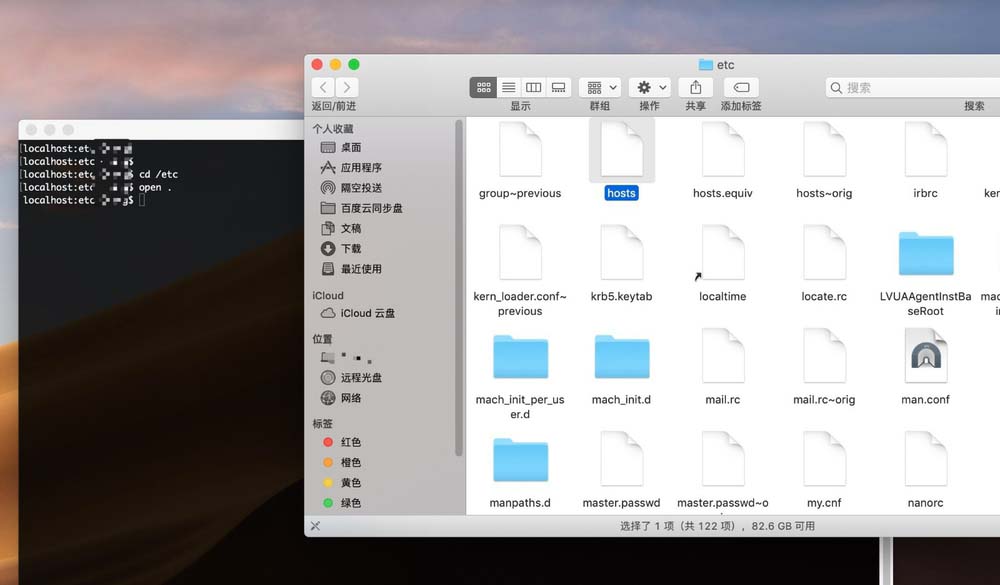
4、找到hosts文件,右击编辑,编辑并保存即可。
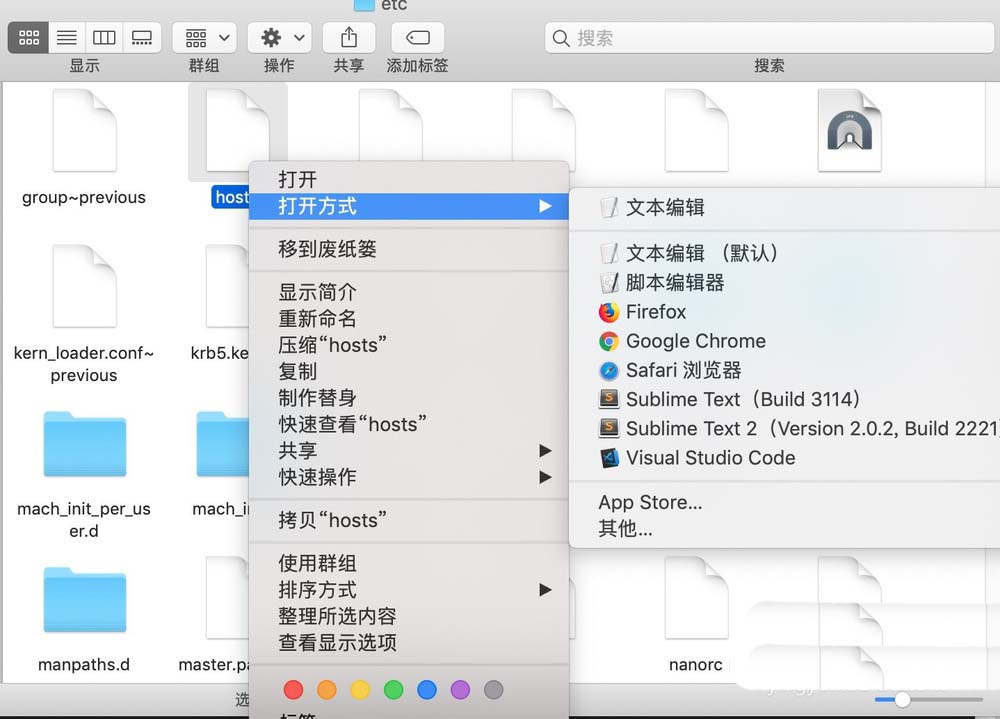
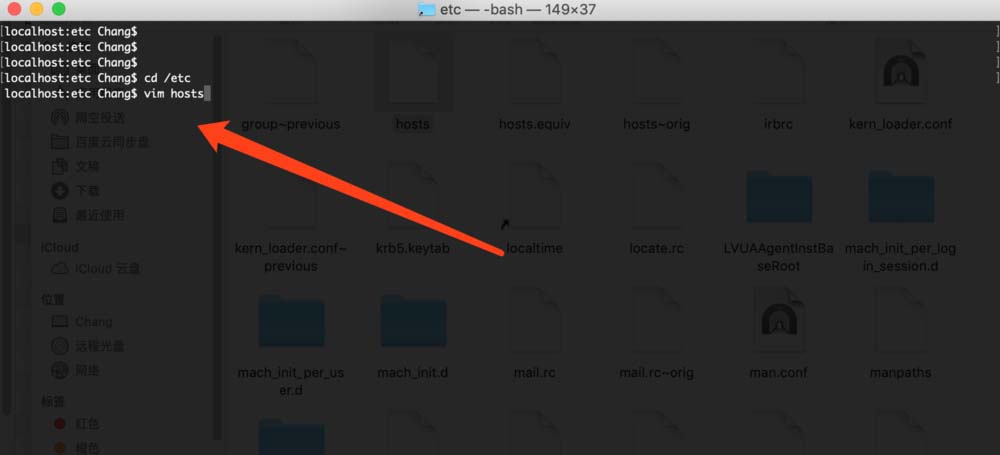
5、或者在终端输入vim hosts进行编辑并保存即可。
方法二:图形化界面编辑hosts文件
在mac系统中,默认就是图形化界面,而对于命令行不是特别熟悉的读者来说,适合看这一部分的内容
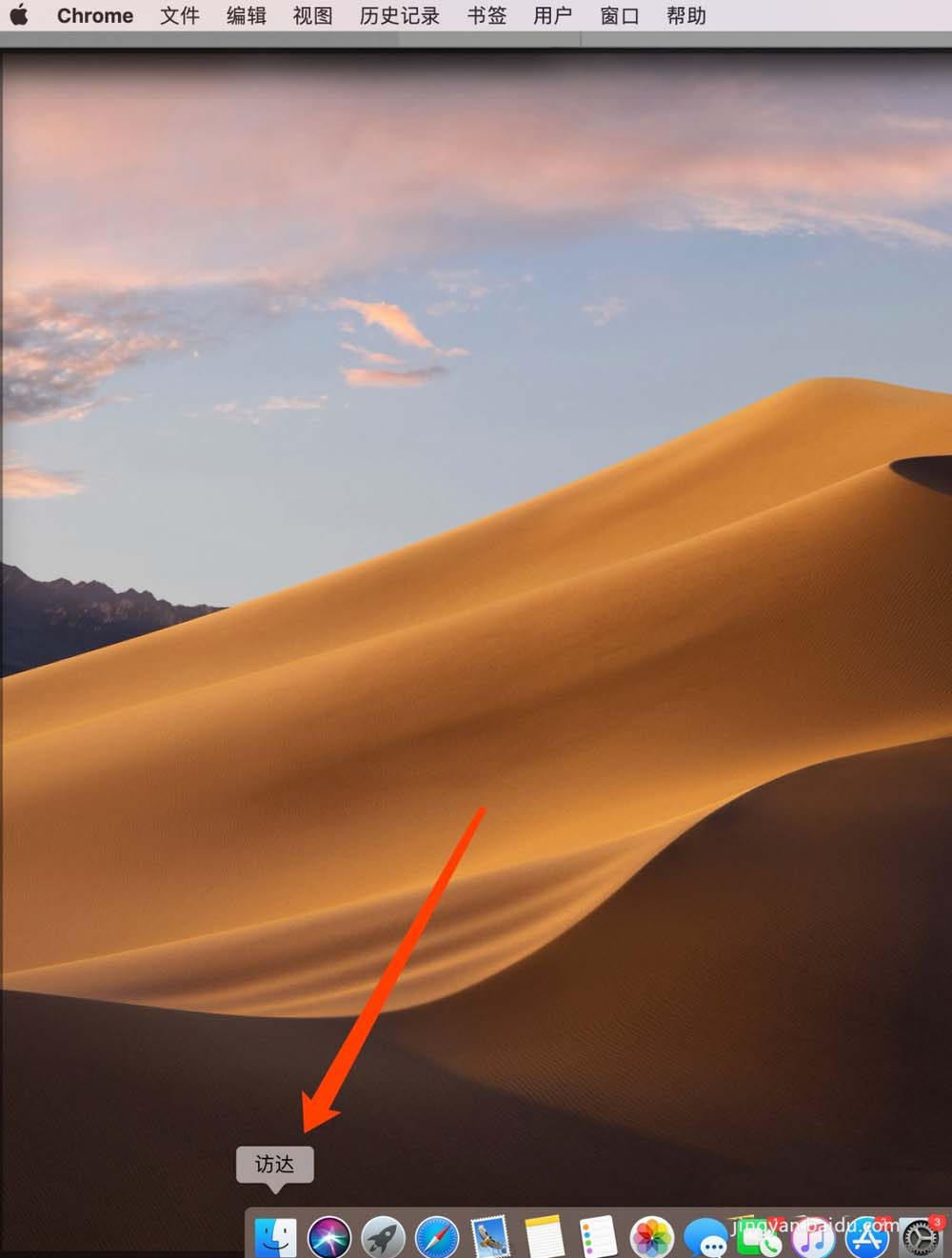
1、找到屏幕左下方的“访达”/"Finder"。
2、点击屏幕左上方的“前往”->“前往文件夹”,或者在“访达”/"Finder"中按下快捷键shift+command+G调出快捷路径界面进行”/etc/hosts“回车确认。
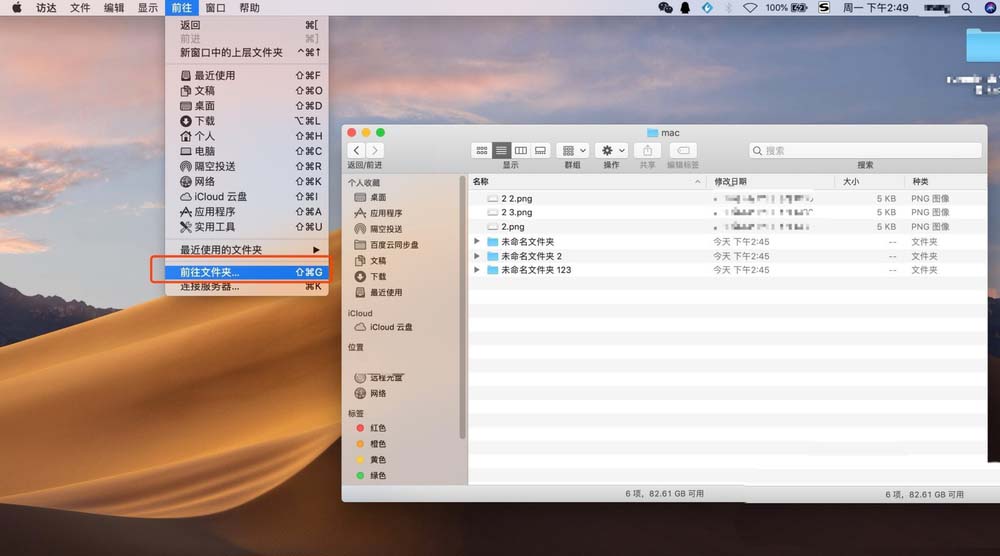
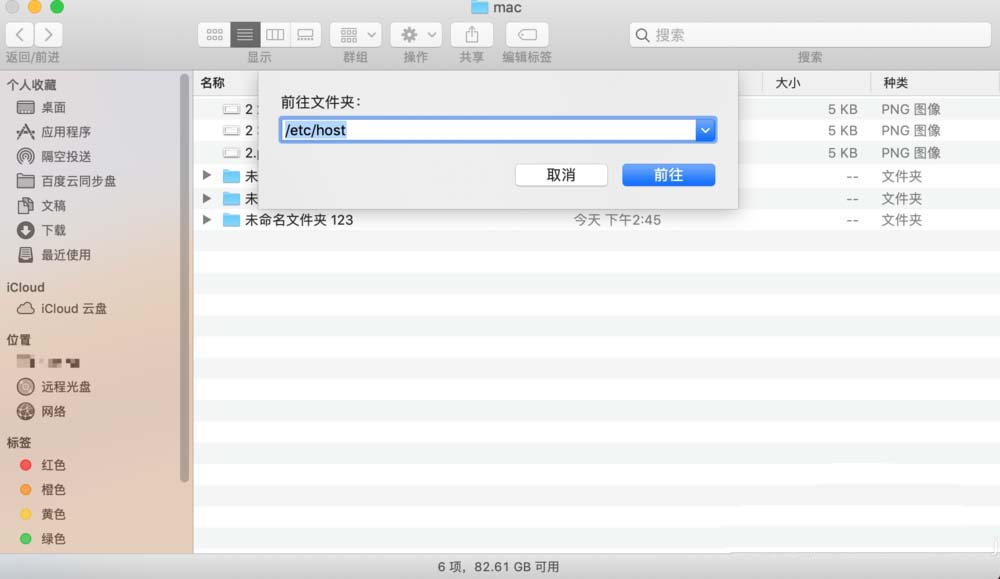
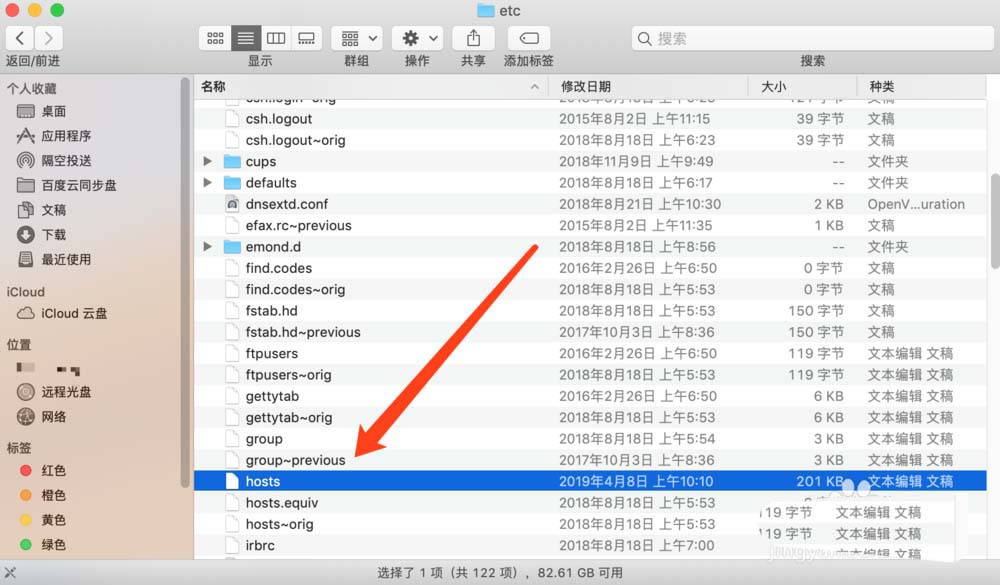
3、找到了hosts文件。
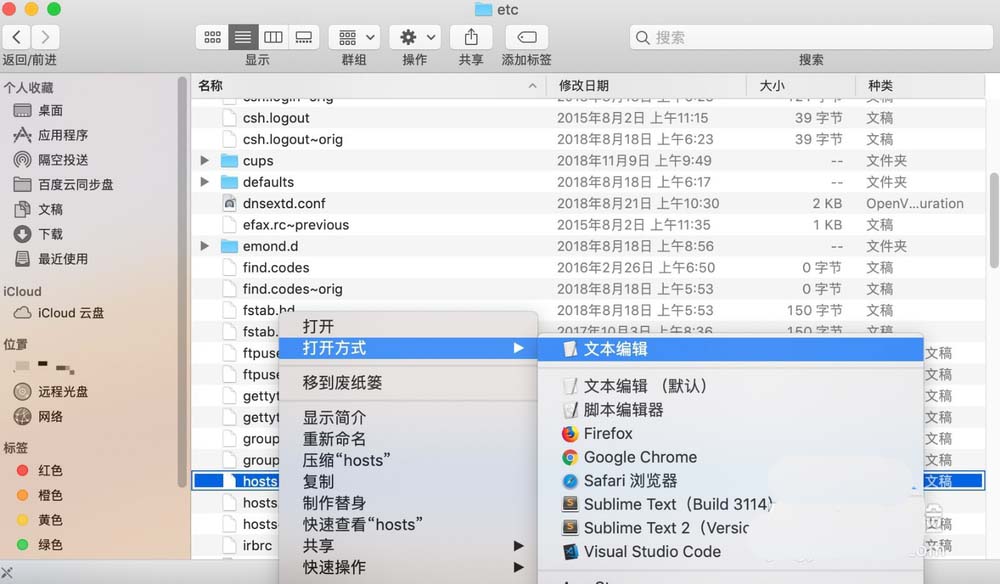
4、右击文件编辑,编辑完成后保存即可。
注意事项:
相对于图形化界面的修改,命令行界面更加简单,但是要求读者对命令行界面的各种命令都非常熟悉才行。
以上就是mac系统修改hosts文件的两种方法,希望大家喜欢,请继续关注。
相关推荐:
免责声明: 凡标注转载/编译字样内容并非本站原创,转载目的在于传递更多信息,并不代表本网赞同其观点和对其真实性负责。如果你觉得本文好,欢迎推荐给朋友阅读;本文链接: https://m.nndssk.com/yjwt/186507f49xmQ.html。猜你喜欢
最新应用







热门应用













