
ThinkPad T550笔记本怎么开启虚拟化技术?
番茄系统家园 · 2022-11-08 02:12:47
ThinkPad T550中想要运行虚拟机的时候,这里我们就需要开启电脑的虚拟化技术,在一般的电脑中这个虚拟化技术是默认不可使用的,该怎么开启虚拟化技术呢?下面我们就来看看详细的教程。
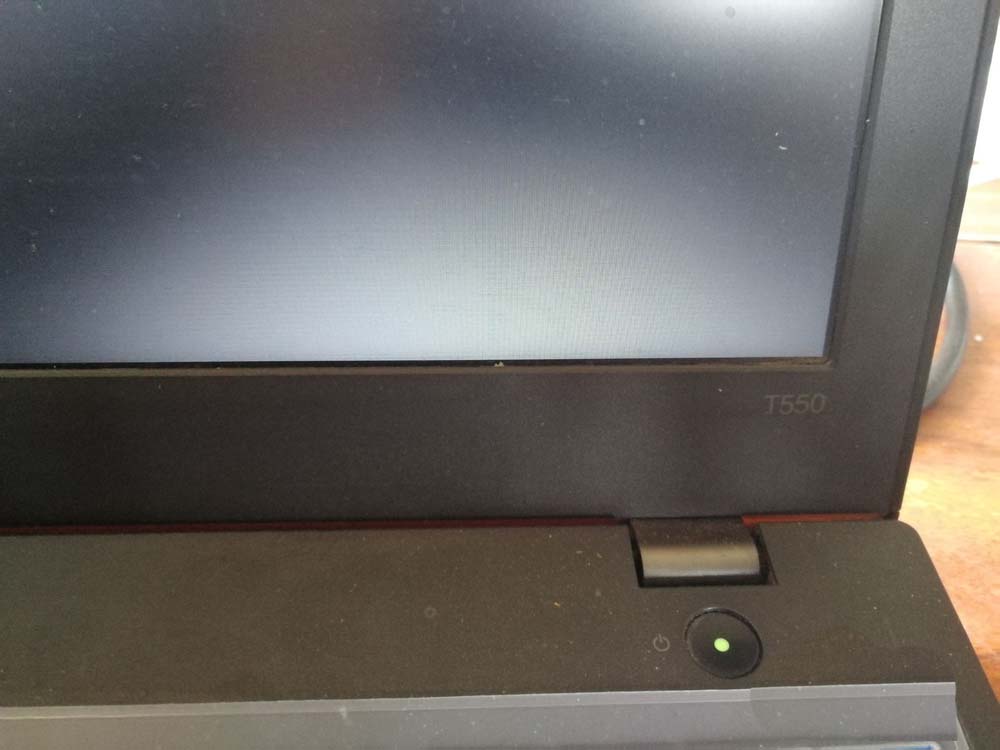
1、首先需要说明的是开启电脑的虚拟化设置是在电脑的bios设置中,所以这里我们需要先进入bios设置中,ThinkPad T550这个电脑进入bios的键为F2键,在开机的时候要按F2键,如下图:
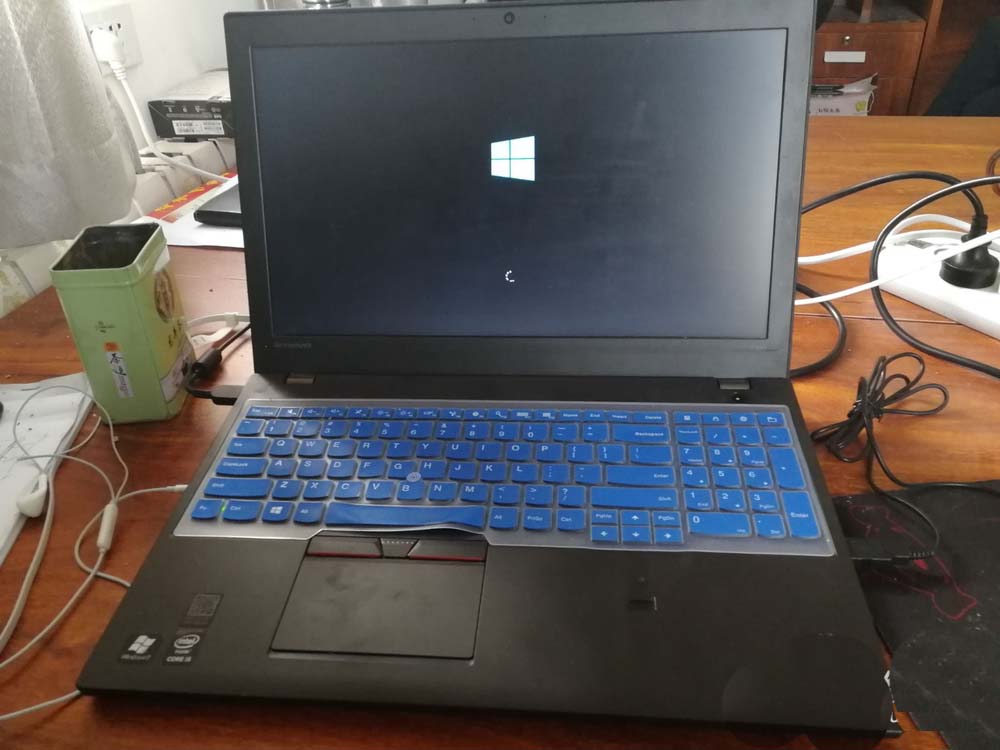
2、按住F2键之后我们就会进入到bios的设置界面了,这里我们按照下图中红色箭头指示位置点击“Security”,如下图:

3、在“Security”界面我们还是按照中红色箭头指示位置点击“Virtualization”,这个选项就是我们要找的虚拟化选项,然后进入,如下图:

4、进入到“Virtualization”设置界面之后,我们可以看到有两个选项“Intel (R) Virtualization Technology”和“Intel (R) VT-d Feature",前面的选项的意思就是虚拟化技术,开启之后我们可以使用虚拟机,后面的选项是定向I/0虚拟化技术,开启之后可以对虚拟机使用存储设备有提升,如下图:

5、这里我们将“Intel (R) Virtualization Technology”的后面由Disabled改为Enabled,如下图:

6、修改完成之后如下图所示,由于这里我们只需要使用虚拟机,所以这里我们只是开启第一个选项,如下图:

7、然后我们点击“F10 ”来保存我们的修改,然后点击“Yes”,如下图:

以上就是ThinkPad T550开启虚拟化技术的教程,希望大家喜欢,请继续关注。
免责声明: 凡标注转载/编译字样内容并非本站原创,转载目的在于传递更多信息,并不代表本网赞同其观点和对其真实性负责。如果你觉得本文好,欢迎推荐给朋友阅读;本文链接: https://m.nndssk.com/yjwt/186180vbKYNQ.html。



















