
电脑磁盘处于脱机状态 发生签名冲突怎么办?
番茄系统家园 · 2022-06-21 03:22:44
最近好的网友反映在使用电脑的时候,出现“该磁盘处于脱机状态,因为它与另一个联机磁盘发生签名冲突”错误提示对话框,今天小编就为大家分享下碰到此种情况的解决办法。
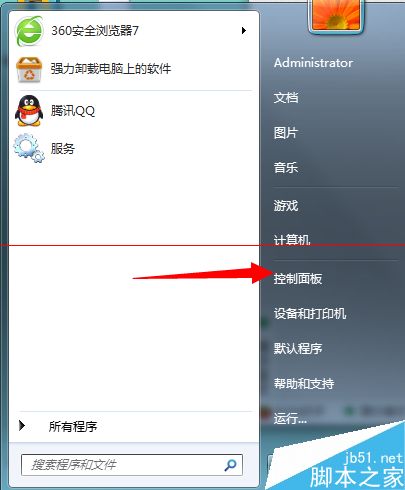
1、打开电脑“开始”菜单,找到【控制面板】选项,点击打开
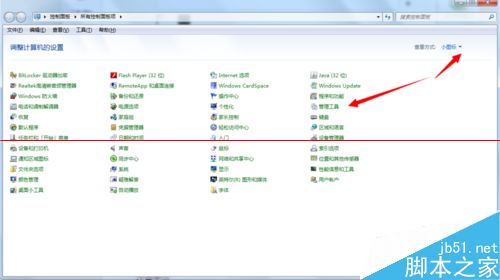
2、进入控制面板,将“查看方式”更改为【小图标】,点击下方【管理工具】
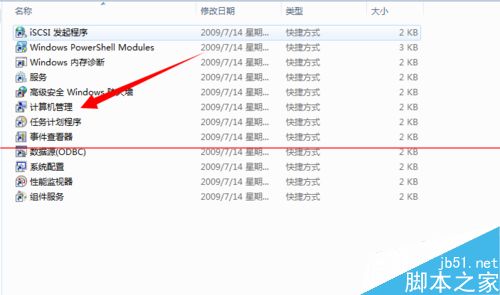
3、进入“管理工具”找到【计算机管理】点击打开
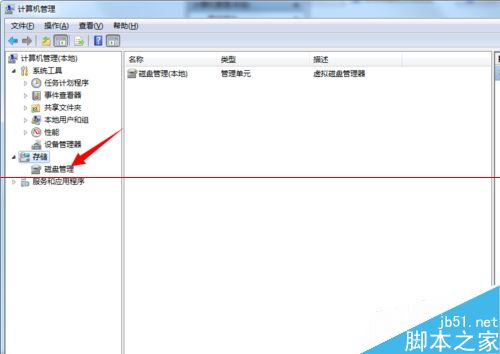
4、进入“计算机管理”,点击下方的【存储】,找到【磁盘管理】点击打开
5、右键点击左下方磁盘列表中的,磁盘名,在弹出菜单点击【脱机】(如下图)
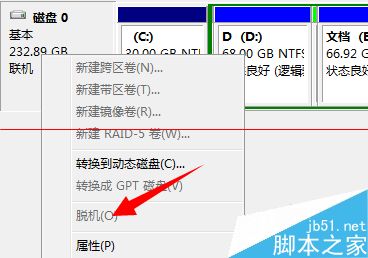
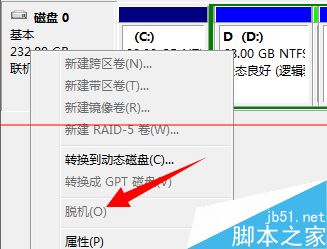
6、脱机完成,然后再次右键点击总磁盘名,点击联机,问题解决(由于小编磁盘为正在情况,所以联机不显示)
猜你喜欢
最新应用







热门应用













