
iphone连接Apple TV进行投影设置的图文教程
番茄系统家园 · 2022-10-19 03:28:05
最近接触到了Apple TV第四代,然后与同事进行了设置,接下来我把设置过程分享一下。
1、接入电源和网线,将Apple TV的电源接口与电源连接,网线与RJ-45口连接。
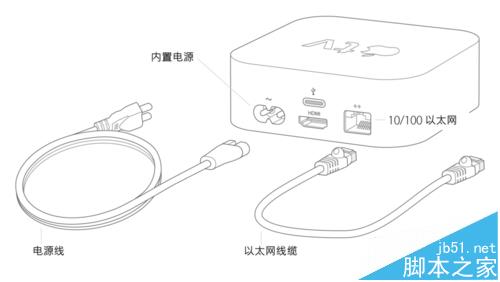
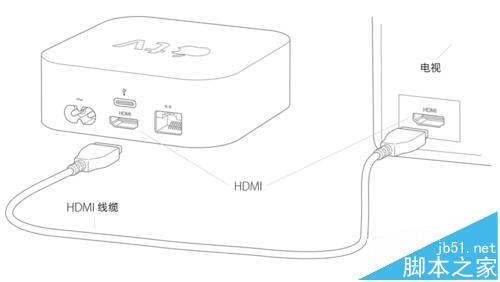
2、连接家庭显示设备,显示设备需要支持HDMI输入接口,一般现在的网络电视都有这个接口,使用HDMI线缆连接Apple TV的HDMI接口与 显示设备的HDMI接口。
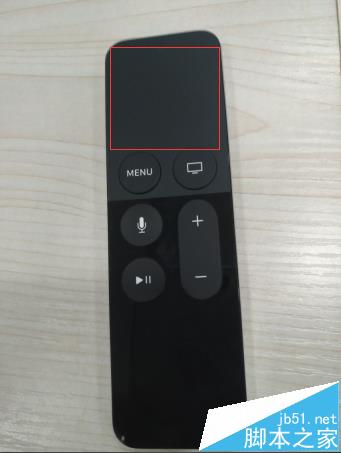
3、遥控器介绍:可以明显的看到六个键,注意上方其实是个触摸面板,通过触摸可以左右上下,以及进行确定功能。
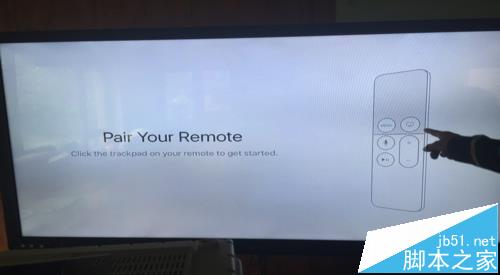
4、打开显示屏后,就会出现配置界面,需要使用遥控器,按压上方的触摸屏表面,如果出现提示信息,请将遥控器靠近 Apple TV。如果遥控器无法连接,请按住 MENU 和调高音量按钮两秒钟。
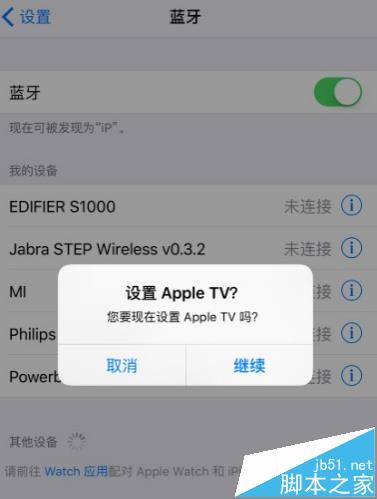
5、接下来就是选择语言和国家了。之后会出现设置Apple TV的两种方法。一种是与ios设备一同设置,这种设置方法会将手机中的一些信息转移到Apple TV中,需要手机连接WIFI和蓝牙,参考第六步。第二种方式就是手动设置,参考第七步。
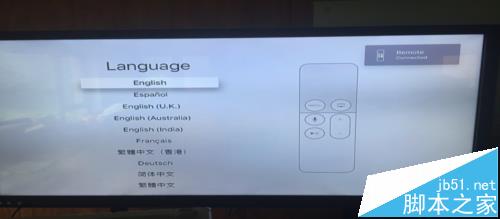
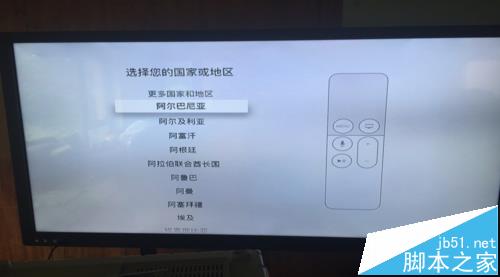
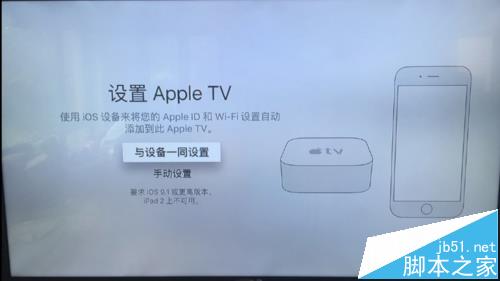
6、与ios设备一同设置:确定后,点击后,就会出现设置AppleTV的三个步骤,之后以此点击“好”和“继续”。如果未出现错误信息,之后便可完成设置。这种方法比较简单,但是容易出现问题。
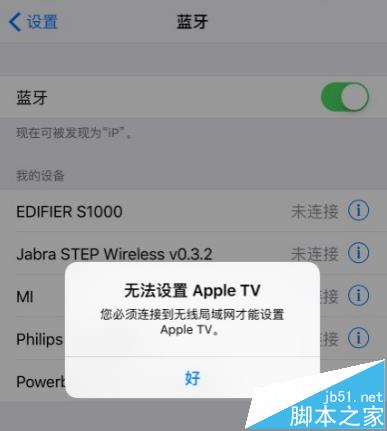
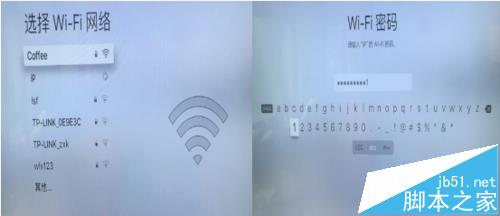
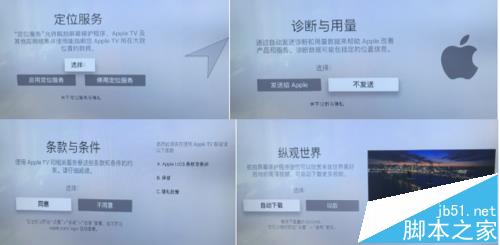
7、手动设置:点击手动设置后,首先找到无线网络并连接,就会出现激活界面,激活后,会出现一系列的服务选项,依次选择。
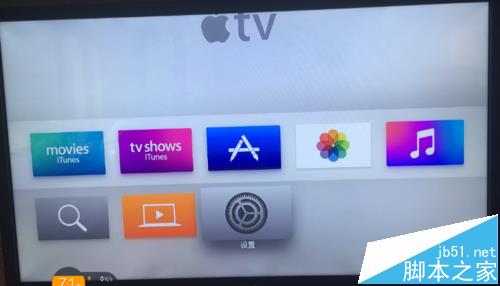
8、之后,手机就与Apple TV设置连接成功了,之后你就可以使用手机进行控制显示了。
注意事项:
手机需要和Apple TV连接同一无线WIFI。Apple TV版本不同,设置过程可能不同。
相关推荐:
免责声明: 凡标注转载/编译字样内容并非本站原创,转载目的在于传递更多信息,并不代表本网赞同其观点和对其真实性负责。如果你觉得本文好,欢迎推荐给朋友阅读;本文链接: https://m.nndssk.com/yjwt/184840uVrViR.html。



















