
打印机显示脱机并提示错误0x00000002的解决方法
番茄系统家园 · 2022-06-23 01:53:20
我们经常会使用打印机来打印电脑系统中的文件资料,打印机也是办公环境中不可或缺的设备。但有时也会出现一些无法打印的问题,比如有用户查看时发现显示脱机状态,而且提示错误0x00000002。那么,在这样的情况下应该如何进行解决呢?
具体方法如下:
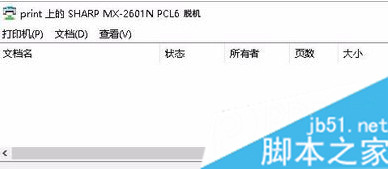
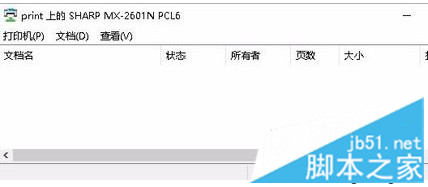
1、故障时查看电脑中打印任务,显示脱机;
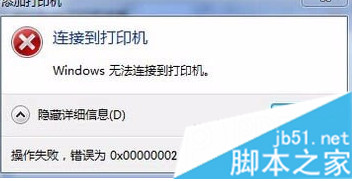
2、删除后重新添加打印机提示错误0x00000002;
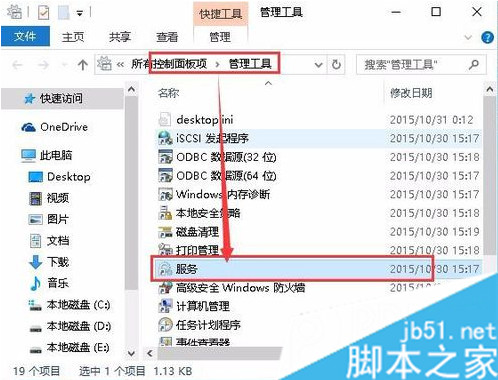
3、在控制面板——管理工具中打开“服务”;
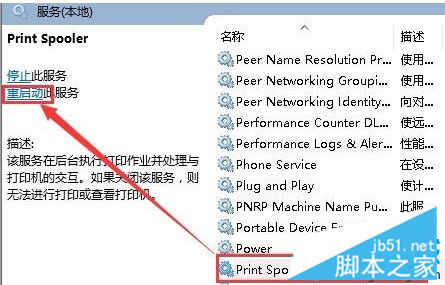
4、找到Print Spooler服务并重新启动;
5、接着按照正常添加网络打印机的步骤来添加打印机;
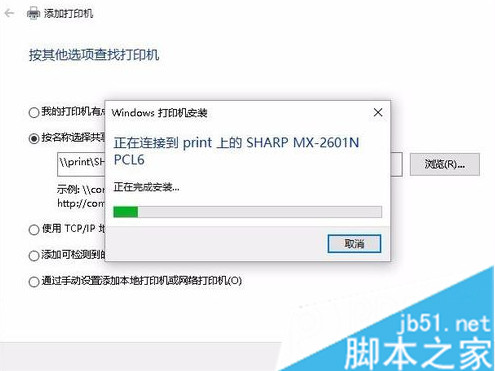
6、然后可以发现取消了脱机状态并可以正常打印。
如果在电脑中打印机显示脱机并且提示错误0x00000002,那么可以参考以上提供的解决方法。
猜你喜欢
最新应用







热门应用













