
打印机双面打印功能怎么使用?
番茄系统家园 · 2022-11-14 01:47:47
有些打印机拥有双面打印的功能,现如今社会大力提倡办公节约环保, 常有些同事询问如何使用双面打印功能。现就教大家如何使用双面打印。
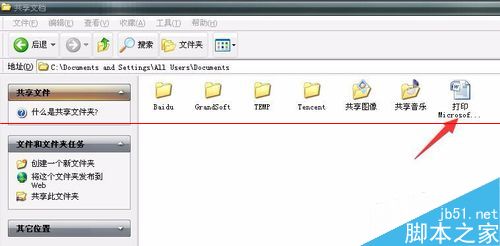
1、找到自己的打印文档打开
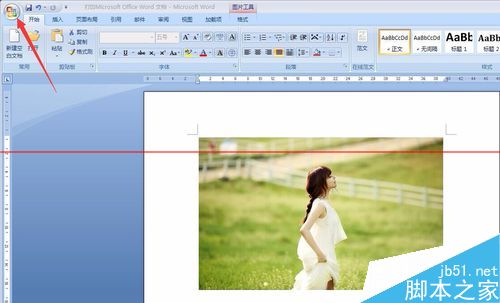
2、点击左上角图标(如下图示)
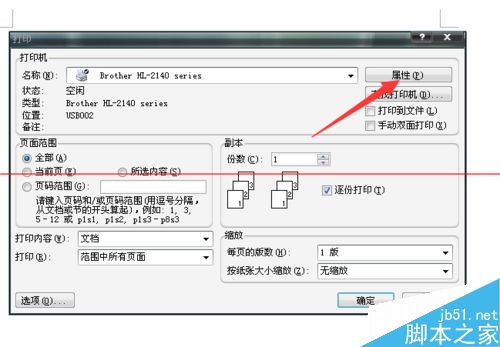
3、打开后点击右上角“属性”
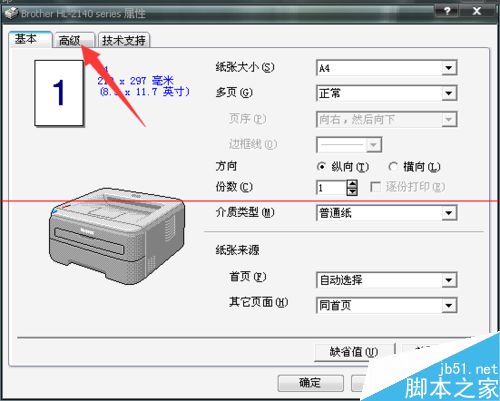
4、然后出现页面后点击左上角“高级”功能键
5、上部操作完成后会有一个正的AB图标(如下图)
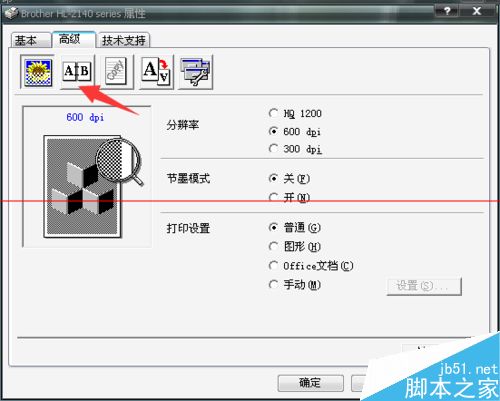
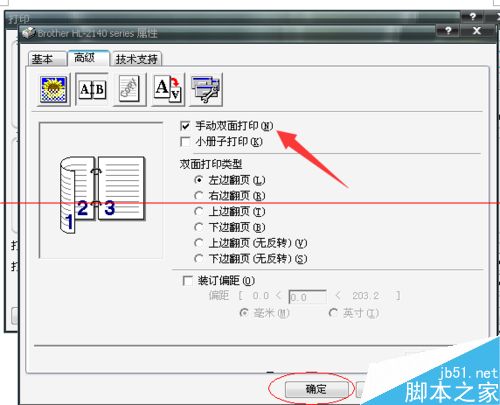
6、然后会出现手动双面打印提示,打上钩(如下图),点确定。
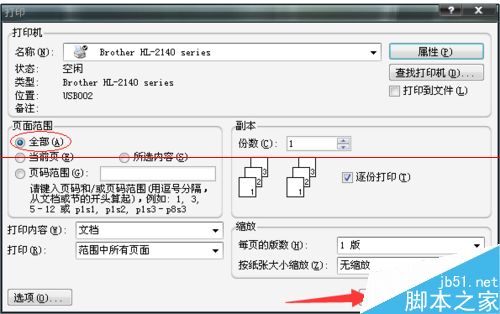
7、再次出现的页面有“页面范围”选上自己要用到的后点确定
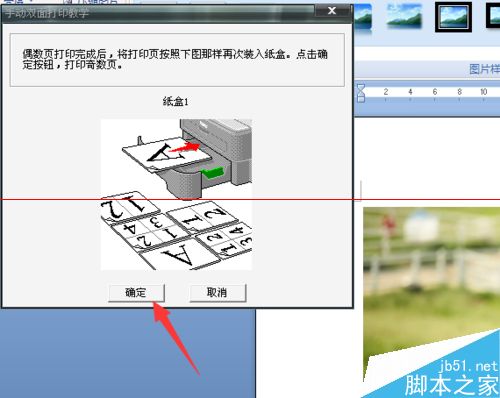
8、再次出现偶数打印页点确定(注意,点击偶数页面打印完成时,会再次出现奇数打印页面,别点确定,等材料打印完成后 ,从打印机中取出,再按提示把有字的一面朝上,字头向上放入打印机,即可点击确定键)完成打印。
9、看一下打印效果吧
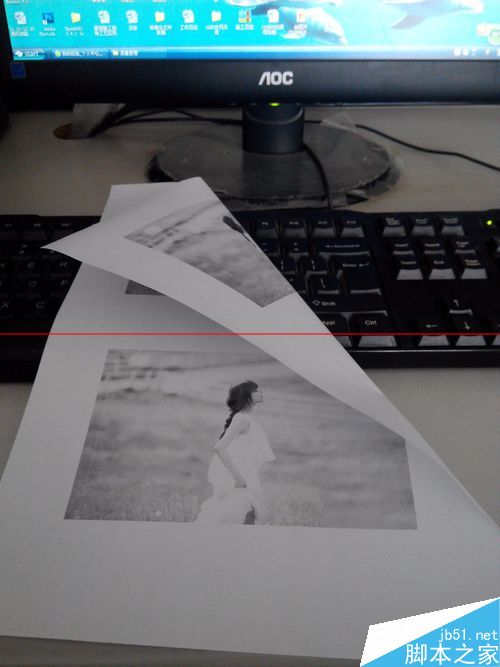
注意事项:打印时不可操之过急,不用双面打印时,重新进入手动双面打印提示页面,把钩去掉点确定即可。
免责声明: 凡标注转载/编译字样内容并非本站原创,转载目的在于传递更多信息,并不代表本网赞同其观点和对其真实性负责。如果你觉得本文好,欢迎推荐给朋友阅读;本文链接: https://m.nndssk.com/yjwt/1815735hCsle.html。猜你喜欢
最新应用







热门应用













