
如何禁止他人在我的电脑上添加打印机?
番茄系统家园 · 2022-11-13 12:02:01
我们在使用电脑的时候,有时候为了禁止其它人在我们的电脑上随便添加打印机,我们是可以设置禁止的,那么我们如何禁止他人在我们电脑上添加打印机呢?方法比较多,比如可以修改注册表来实现,当然也可以在电脑组策略编辑器中来实现对添加打印机的禁用,我们需要添加打印机的时候,再打开即可,这里介绍下禁止他人添加打印机的方法,需要朋友可以参考。
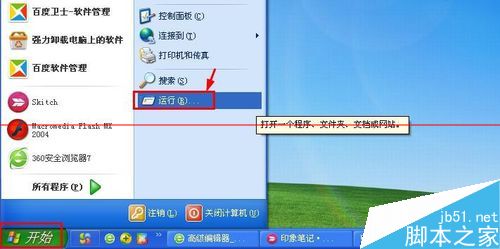
1、我们首先开始菜单打开运行对话框,win7系统可以在开始菜单-所有程序-附件-运行,打开运行对话框。
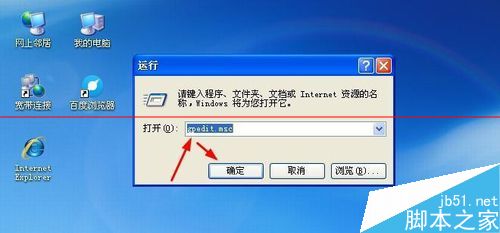
2、运行对话框中我们输入命令gpedit.msc打开电脑组策略。
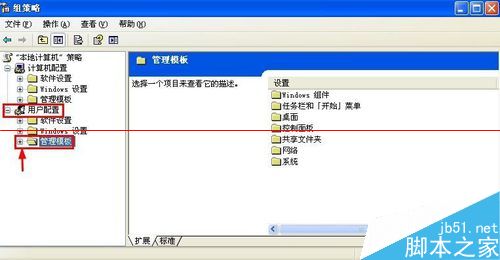
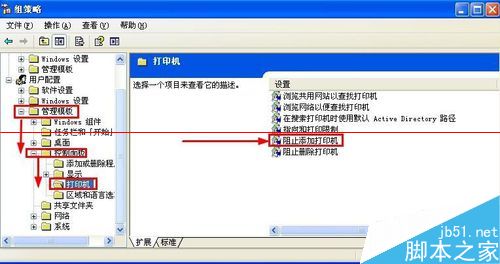
3、组策略窗口中我们选择用户配置中的管理模板打开。
4、然后我们依次点击管理模版-控制面板-打印机,在右侧双击阻止添加打印机。
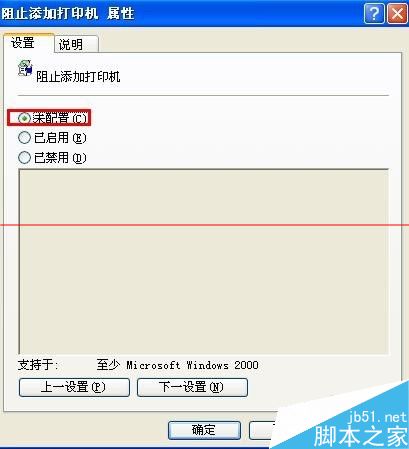
5、阻止添加打印机属性窗口中默认的这里的未配置。
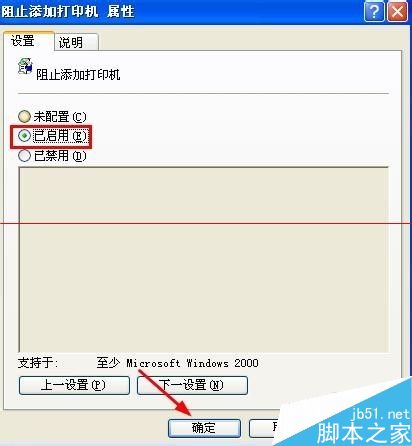
6、然后我们将这里改为已启用,然后点击确定生效。
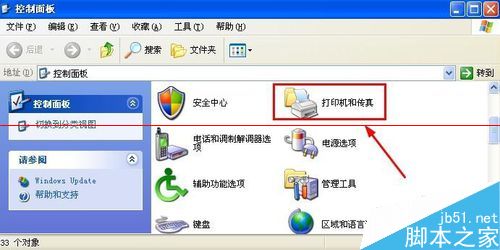
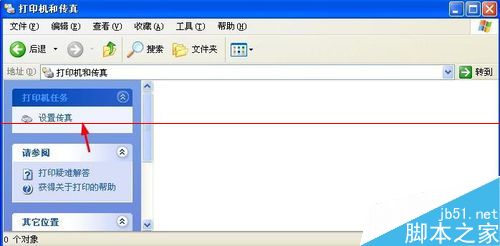
7、这样以后我们在控制面板中点击打印机和传真选项打开。就无法添加打印机。
猜你喜欢
最新应用







热门应用













