
针式打印机怎么更换色带芯? 打印机色带芯安装图解
番茄系统家园 · 2022-07-05 01:33:10
老板为了省钱,不愿意用色带盒,而是买一些色带芯回来更换,每次弄都搞得手上都是脏脏的。我写下这一经验让员工自己看。然后让他们自己更换色带芯。下面开始介绍针式打印机更换色带芯。
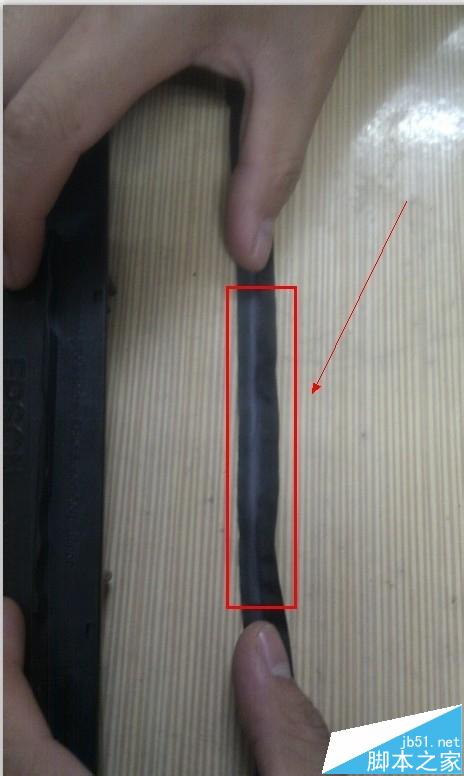
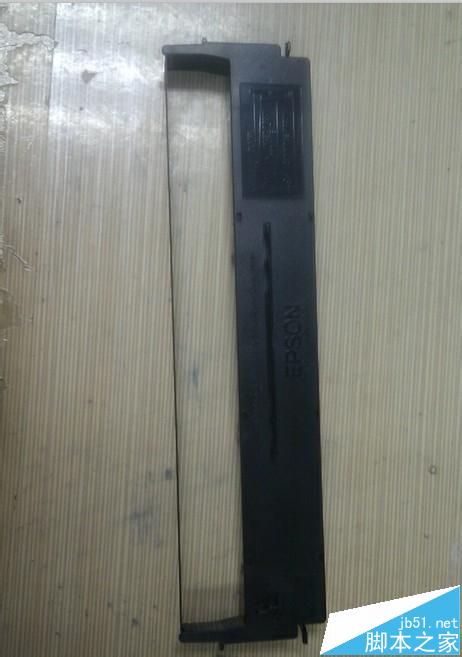
1、检查色带是不是真的不能打印了。看一色带上显示的是不是白色的。如果是白的真的是不可以用了。如图:
2、色带确实不能用了,准备好色带。
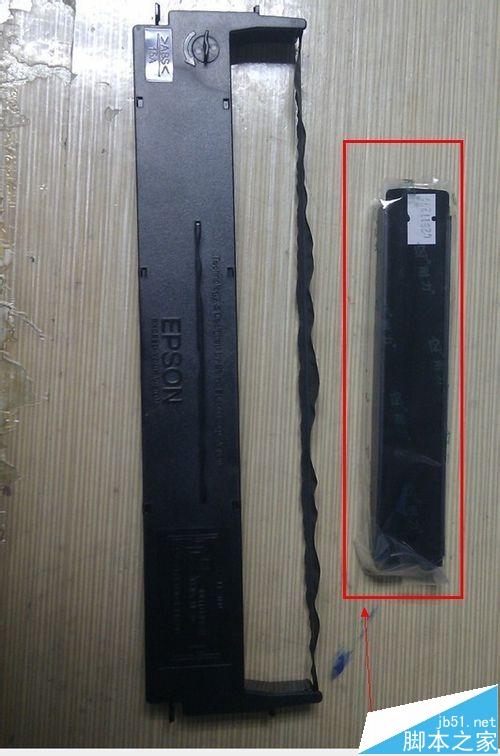
3、拆开色带盒,先从边角开始。
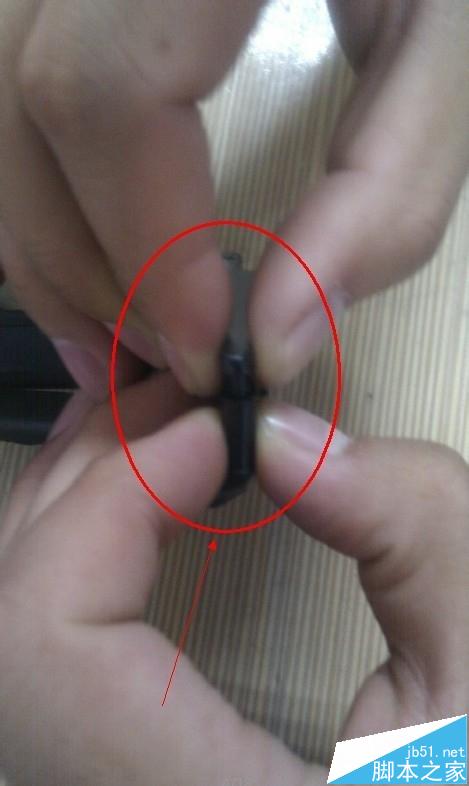
4、再拆色带底面。把那几个卡口都掰开。
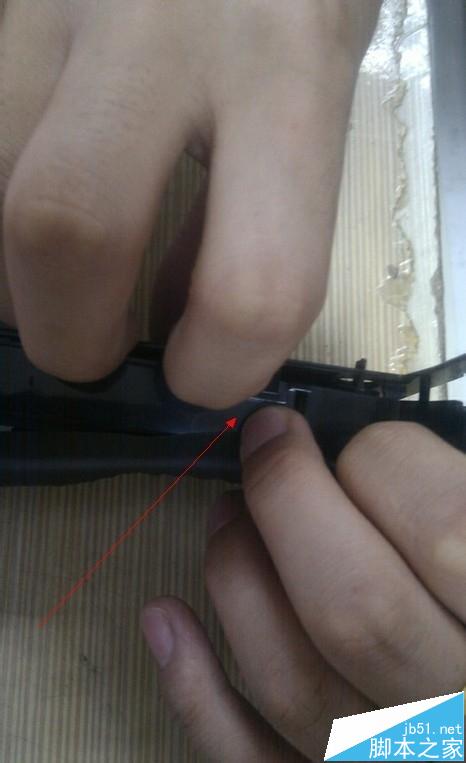
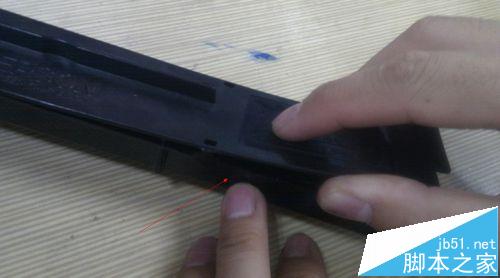
5、再把边上的几个卡口都掰开。把色带盒盖子拿掉。
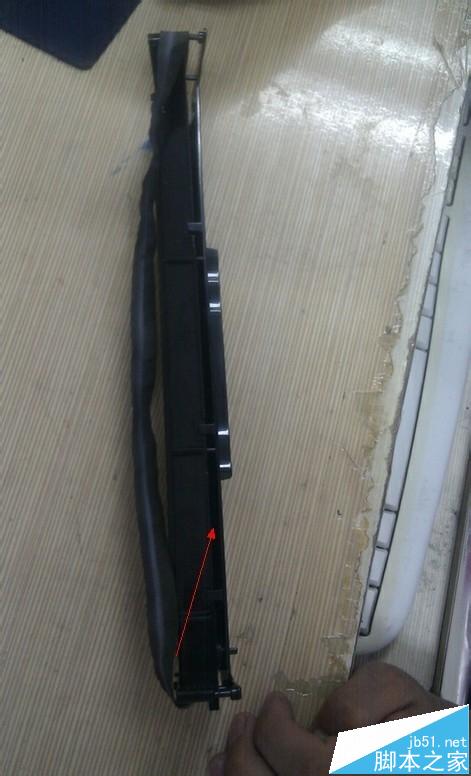
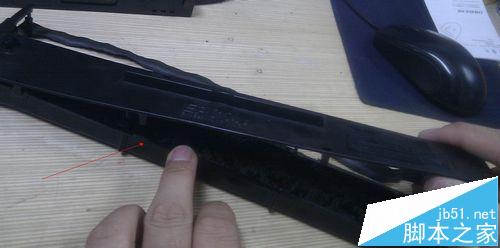
6、拿掉色带盒后就可以看到色带盒内部的结构。
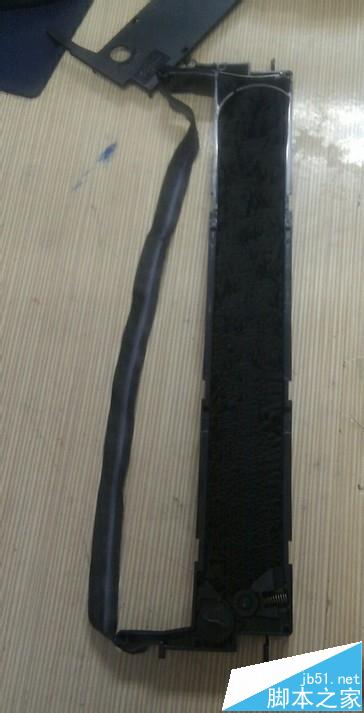
7、把废弃的色带芯拿出来,小心不要把色带里面的齿轮弄掉了。
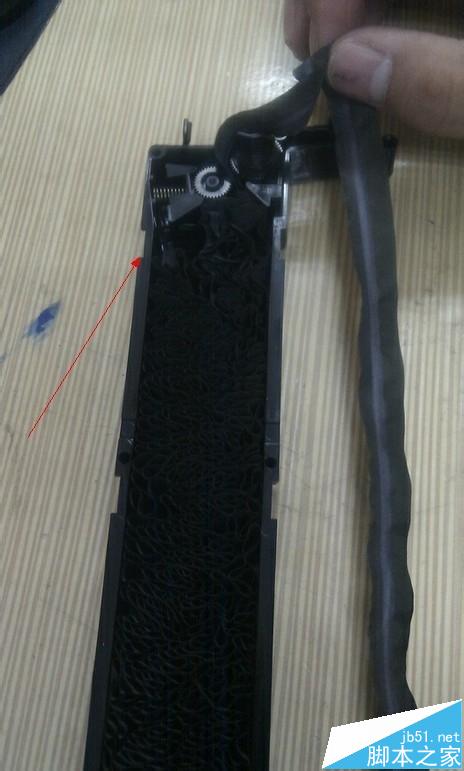
8、准备色带芯。
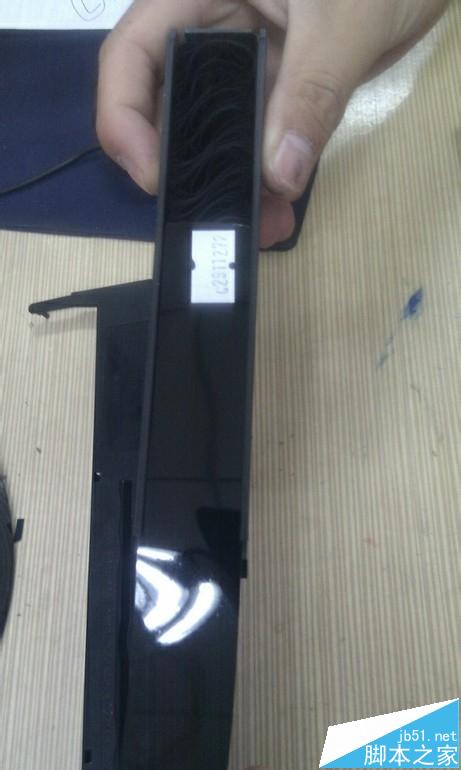
9、再把色带芯倒入到色带盒内。
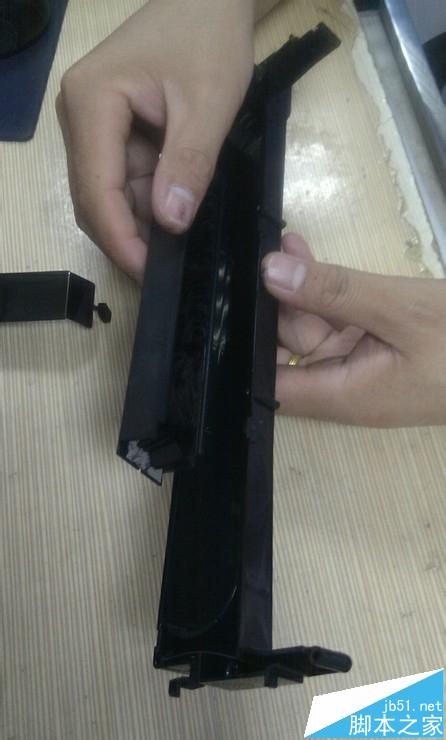
10、然后把色带一个进口一个出口理顺。
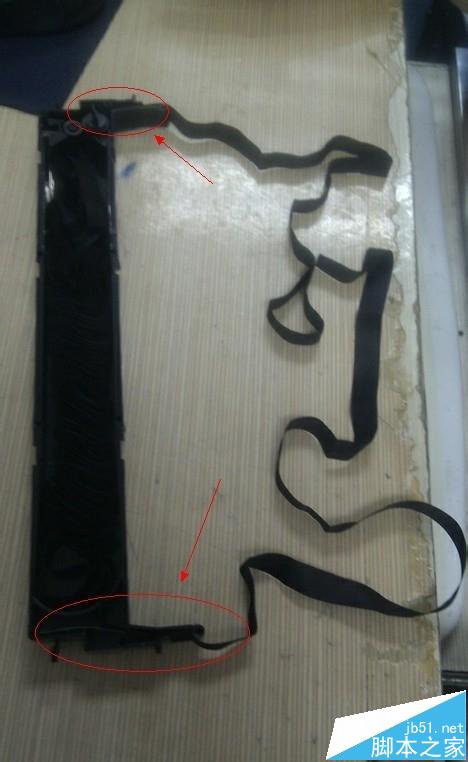
11、再盖上色带盖子。
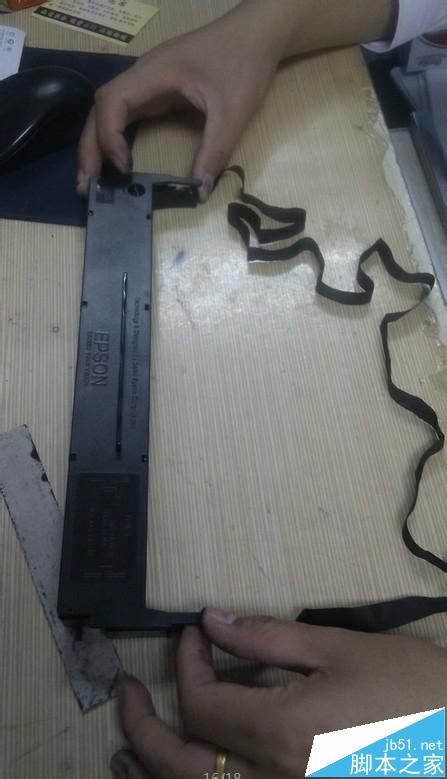
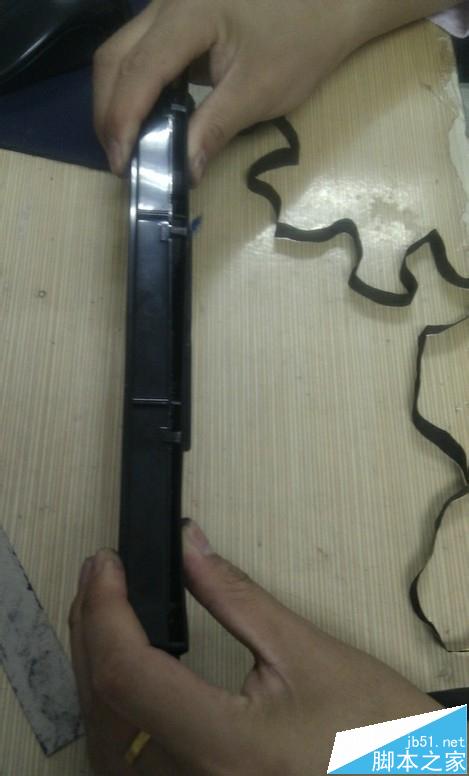
12、盖好以后把多余的色带芯收回到色带盒内。
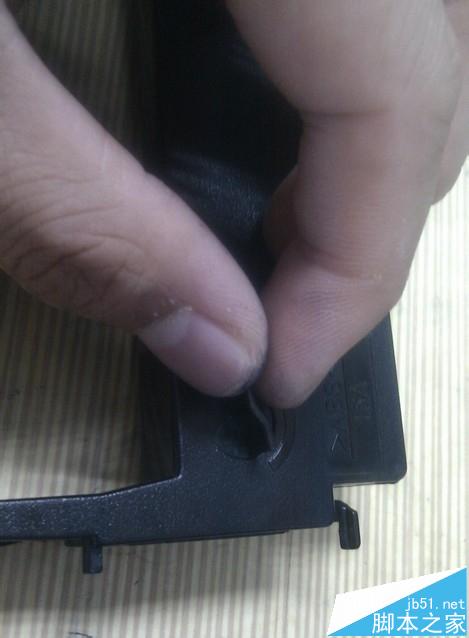
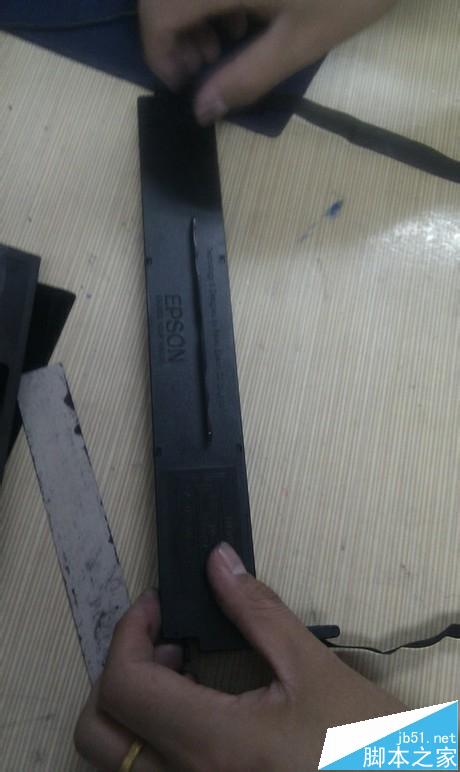
13、色带芯更改好了。就可以安装到打印机上了哦!
免责声明: 凡标注转载/编译字样内容并非本站原创,转载目的在于传递更多信息,并不代表本网赞同其观点和对其真实性负责。如果你觉得本文好,欢迎推荐给朋友阅读;本文链接: https://m.nndssk.com/yjwt/181499K6Na9l.html。
猜你喜欢
最新应用







热门应用













