
打印机怎么设置纸张大小?实例讲解打印机纸张怎么设置
番茄系统家园 · 2022-03-19 15:45:23
若打印机还没驱动,请先下载打印机驱动。
按Win键或单击桌面左下角的Windows图标。
选择“设置” →“打印机和传真”
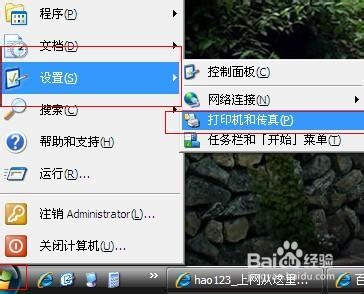
进入打印机驱动界面。
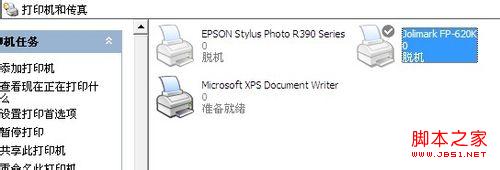
例一:
选中如EPSON的驱动,右击,选择“打印首选项”。
进入界面,在“尺寸”中设置纸张大小。
其它根据需要设置。
完成后,点击“确定”。
设置完成。
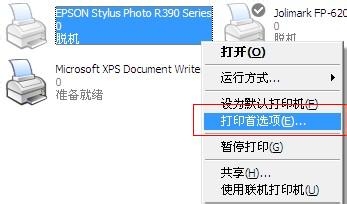
例二:
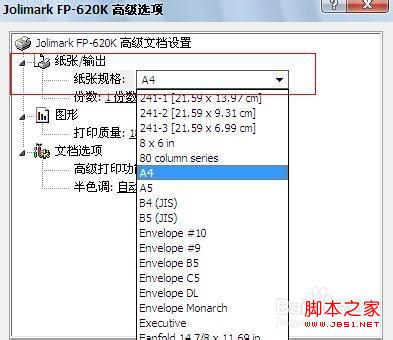
选择如Jolimark的驱动,跟例一一样,右击,选择“打印首选项”。 进入界面,选择“高级”,进入“高级选项”。 在“纸张/输入”下的“纸张规格”中设置纸张大小。 完成后,点“确定”。 设置完成。 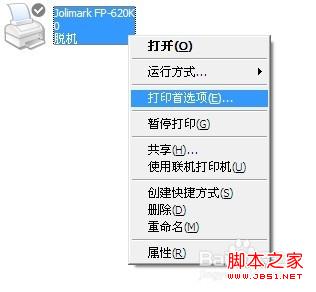
猜你喜欢
最新应用







热门应用













