
如何使用扫描仪扫描文件并储存为JPG图片格式
番茄系统家园 · 2022-03-19 02:21:54
在办公的时候经常需要扫描一些文件或者合同,那么怎么使用扫描仪呢?如何用扫描仪扫描文件并储存为JPG图片格式,下面我们一起来看一下将纸质文件扫描到电脑上,并存为JPG等常用格式文件的方法。
1、将纸质文件的内容页面向下方,放在一体机内,然后关上盖子。
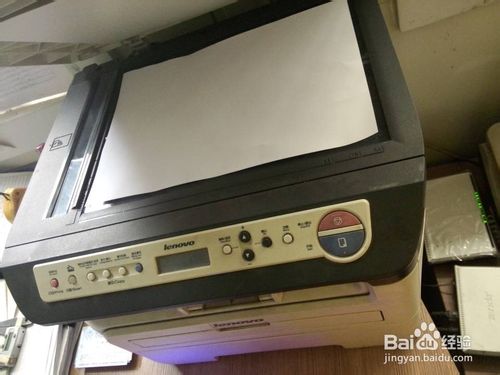
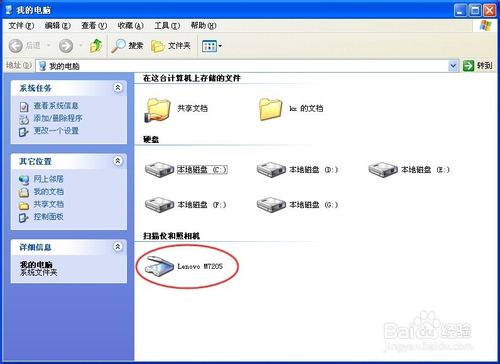
2、将一体机插头连接上电脑,然后打开【我的电脑】,找到连接的扫描仪;
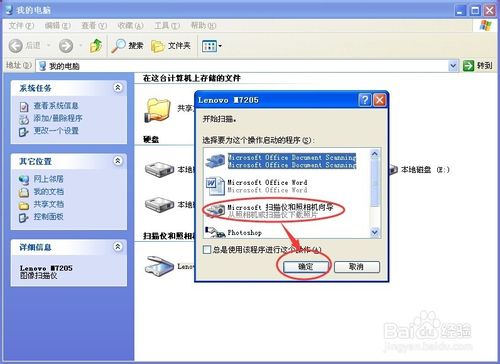
3、我们双击扫描仪,选择【扫描仪向导】选项;
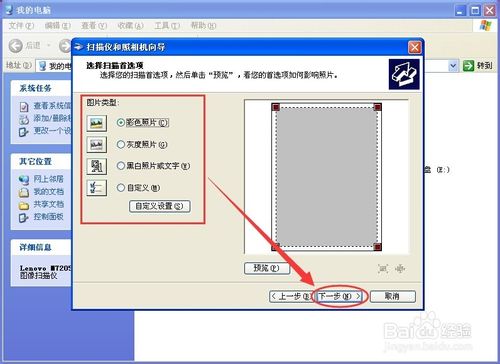
4、然后选择定义扫描文件的类型,我们可以选择扫描彩页也可以扫描为黑白页,但一般我们是选择彩页;
5、然后我们选择扫描文件的定义名称、保存位置和保存格式,保存格式我们一般选择常用图片格式JPG格式。
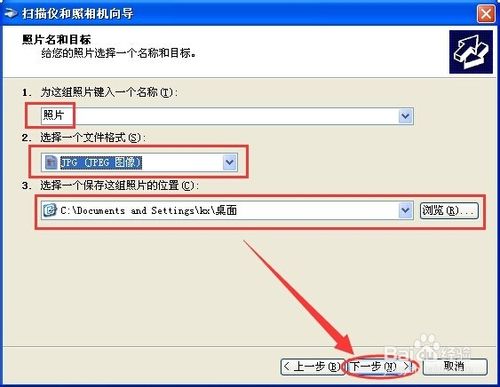
6、然后我们只要点击【下一步】系统就会自动扫描了。
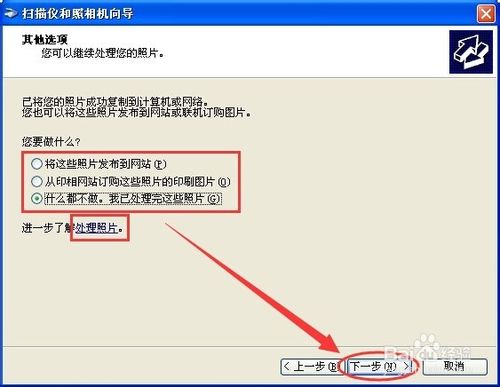
扫描好后我们还可以对它进行编辑。如果不编辑点击【下一步】然后【完成】就OK啦。
猜你喜欢
最新应用







热门应用













