
怎么解决局域网共享及网络打印机无任何网络提供程序?
番茄系统家园 · 2022-03-18 08:41:31
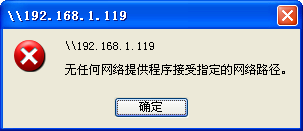
防火墙关了,在输入\\192.168.1.113访问网络打印机时,却报“无任何网络提供程序接受指定的网络路径“。
1、首先连接网络,确保此计算机和网络打印机的网络是畅通的,然后在运行中输入services.msc,确认Server服务,Workstation服务,Computer Browser 服务是否已经开启。
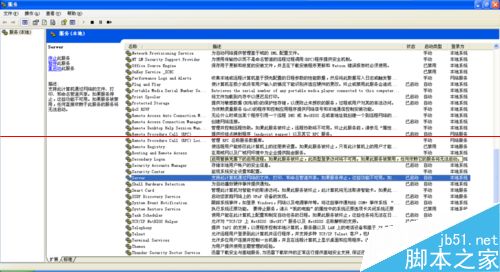
2、发现Workstation服务和Computer Browser 服务并不存在,此时,需要确认
电脑是否已经安装网络文件和打印机共享协议,单击网上邻居右键,点击属性,找到本地连接然后,单击属性,确认有“Microsoft网络的文件和打印机共享”选项,并且此项前面已经勾选中。需要连接到这台服务器的客户端电脑也需要检查是否也是这样。
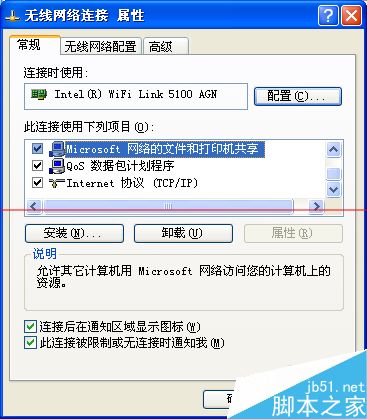
3、当已经安装网络文件和打印机共享协议时,打开网络连接,右键属性,点击高级,点击选项,选择属性。
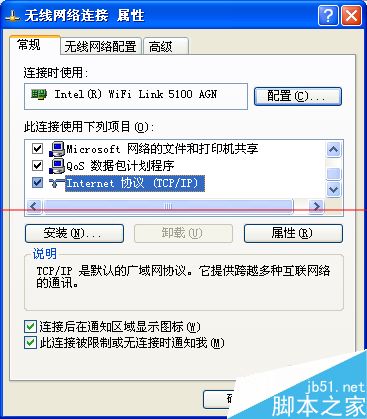
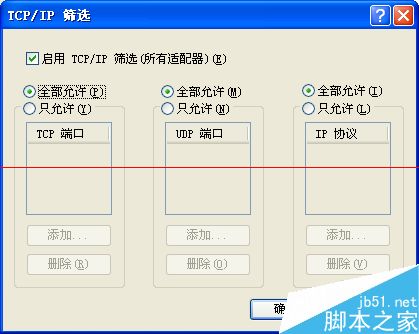
4、把”启用TCP/IP筛选(所有适配器)“前的勾去掉。
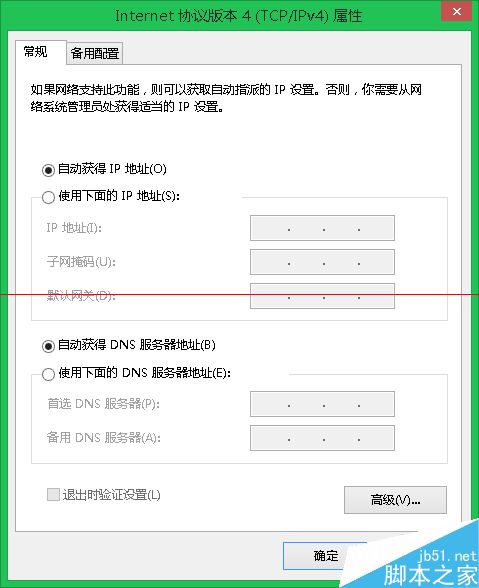
5、然后确认下是否是自动获取 IP。
相关推荐:
免责声明: 凡标注转载/编译字样内容并非本站原创,转载目的在于传递更多信息,并不代表本网赞同其观点和对其真实性负责。如果你觉得本文好,欢迎推荐给朋友阅读;本文链接: https://m.nndssk.com/yjwt/181065EpTGG6.html。猜你喜欢
最新应用







热门应用













