
AMD显卡如何调节亮度?AMD显卡降低显示屏亮度方法
番茄系统家园 · 2022-03-21 07:08:56
很多人的电脑都是AMD显卡,但是很少有人知道怎么调节亮度,亮度太高容易是使人眼产生视觉疲劳。那么AMD显卡如何调节亮度?下面小编就为大家介绍AMD显卡降低显示屏亮度方法,一起来看看吧!
方法/步骤
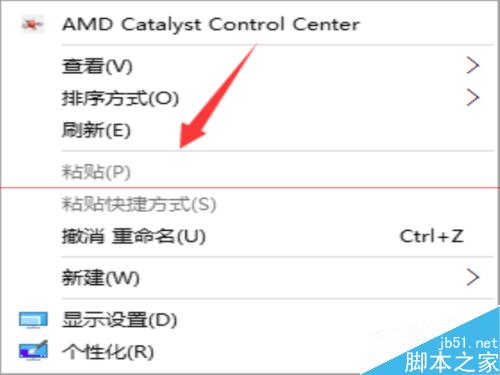
1、在桌面上右击,选择 AMD显卡驱动
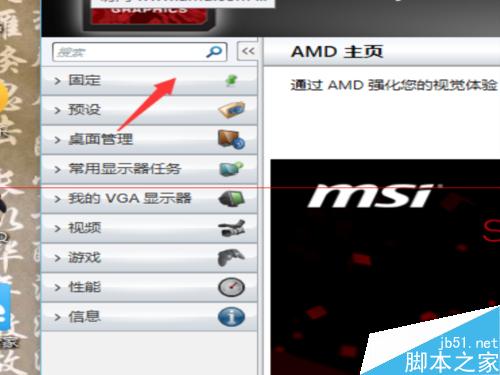
2、然后在打开的管理器中选择 桌面管理
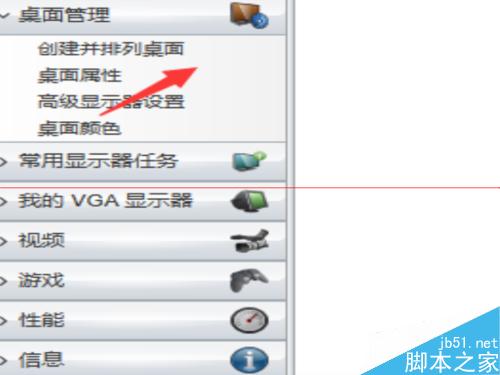
3、接着选择桌面颜色
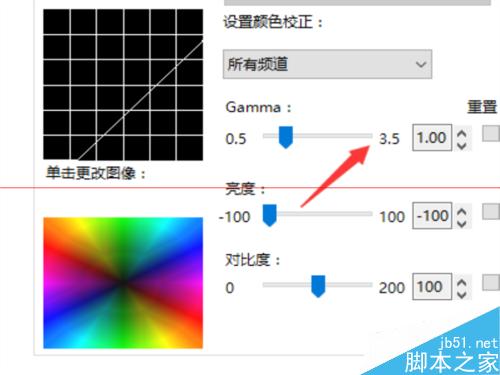
4、在右侧下面第二个找到亮度,拖动小滑块,调节亮度
5、接下来点击应用
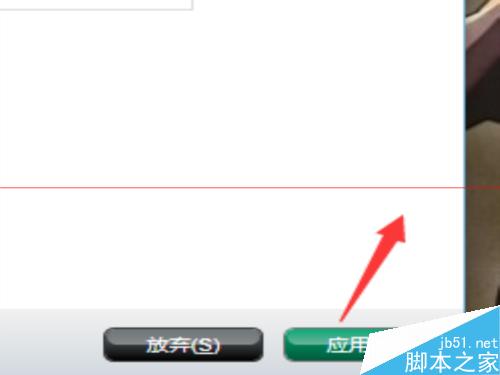
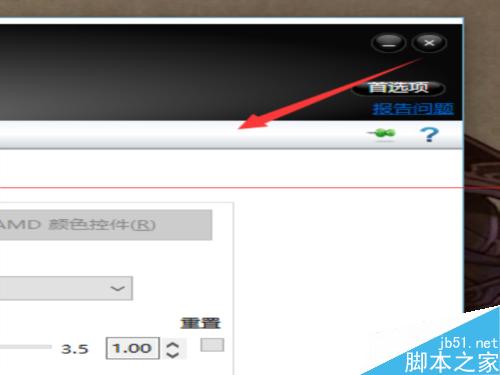
6、然后关闭AMD管理器
注意事项
电脑必须是AMD显卡的
亮度调节应以自己感觉舒适为宜
以上就是AMD显卡降低显示屏亮度方法介绍,操作很简单的,大家学会了吗?希望能对大家有所帮助!
免责声明: 凡标注转载/编译字样内容并非本站原创,转载目的在于传递更多信息,并不代表本网赞同其观点和对其真实性负责。如果你觉得本文好,欢迎推荐给朋友阅读;本文链接: https://m.nndssk.com/yjwt/174212hqtzqB.html。猜你喜欢
最新应用







热门应用













