
非双显卡机器在Win7或Win8下 查看显卡标配显存大小的方法
番茄系统家园 · 2022-09-30 07:14:31
1. 首先右击计算机,选择属性(如没有计算机图标,指导用户在左下角开始-计算机-右击属性也可),如下图
2. 出现如上图界面后,选择“windows体验指数”(如还没有评分,可以先让用户评分 ),点开后出现如下界面:

3. 然后选择分数下方的“查看和打印详细的性能和系统信息”,出现如下界面:
让用户拉动到底,查看这个“专用图形内存”选项,就是机器显卡标配的显存大小:
方法二:
1. 右击桌面,选择“屏幕分辨率”,选择“高级设置”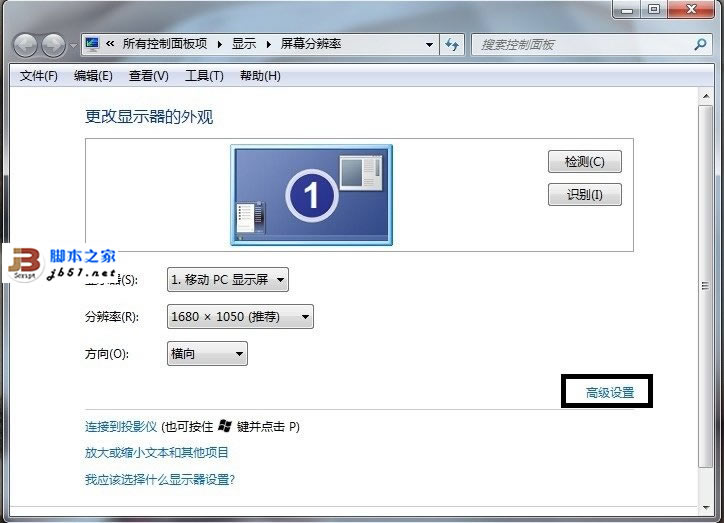
2. 然后在“适配器”选项卡中,“专用视频内存即是该显卡显存大小”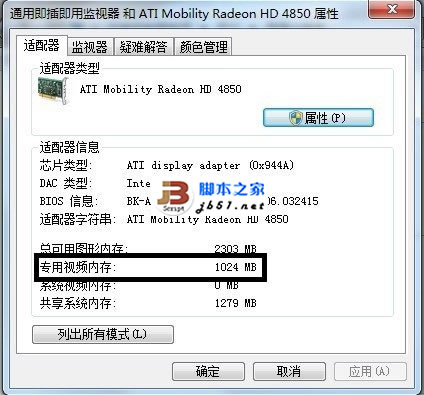
猜你喜欢
最新应用







热门应用













