
已连接的AirPods怎么切换至其他设备 AirPods与新设备配对使用方法
番茄系统家园 · 2022-09-01 01:02:40
如果想将自己的 AirPods 与新设备配对使用,例如 Mac、另一台 iPhone 甚至安卓手机,可以按照以下步骤操作。
AirPods与新设备配对使用方法:
以当前连接设备是 iPhone 为例,依次打开“设置 - 蓝牙”,点击设备列表中 AirPods 旁边的“i”按钮,进入后选择“忽略此设备”。

如果连接的是 Mac,在蓝牙设置中用鼠标点击 AirPods,然后点击后面的“X”按钮即可取消配对。
连接至其他的 iOS 设备:
首先确保 iOS 版本支持当前 AirPods。打开“控制中心”并确保蓝牙已打开,将两只 AirPods 都放入充电盒并确保两只 AirPods 都在充电,确保将 AirPods 选作音频设备。
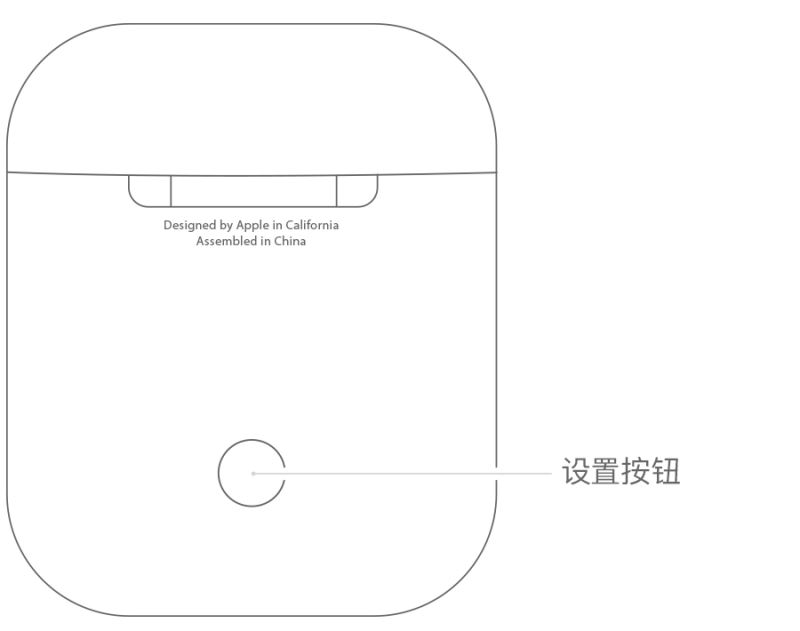
盖上盒盖,等待 15 秒钟,然后打开盒盖。状态指示灯应该呈白色闪烁,这表明 AirPods 已做好连接准备。 如果 AirPods 无法连接,请按住充电盒背面的设置按钮,直至看到状态指示灯呈白色闪烁,再变为琥珀色,然后保持白色闪烁。当 iOS 设备屏幕上弹出提示,按照步骤操作即可。
连接至 Mac:
如果已经设置了 AirPods 搭配 iPhone 使用,并且 Mac 已使用同一个 Apple ID 登录了 iCloud,那么 AirPods 就已经可以这台 Mac 搭配使用了。
想要单独与 Mac 配对,首先打开 Mac 的“蓝牙”,然后将两只 AirPods 都放入充电盒,在 Mac 旁边打开充电盒盒盖,按住充电盒背面的设置按钮,直到状态指示灯呈白色闪烁。此时进入 Mac 的“设备”列表中,点击 AirPods 旁边的“连接”按钮即可。

连接至安卓设备:
将 AirPods 作为蓝牙耳机与安卓设备搭配使用时,无法使用 Siri 功能,但可以使用听/说功能。连接前,首先启用安卓手机的蓝牙,然后将 AirPods 放入充电盒并打开盒盖,按住充电盒背面的设置按钮,直到状态指示灯呈白色闪烁,当安卓手机的蓝牙搜索到 AirPods 后,选中并配对即可。





















