
笔记本怎么手动涉资CPU限制内存频率?
番茄系统家园 · 2022-11-28 06:06:46
现在很多高端笔记本游戏本都有一个通病,那就是在玩大型游戏和渲染输出视频的时候,CPU会满载运行以至于温度飙升,如果爱机在长时间的高温状态下运行会影响硬件寿命,那么我们可以稍微手动限制CPU频率,既不影响使用效果,又将温度降了下来,下面以本人的神舟战神K660E I7 D4(WIN10专业版)为例为大家做解答
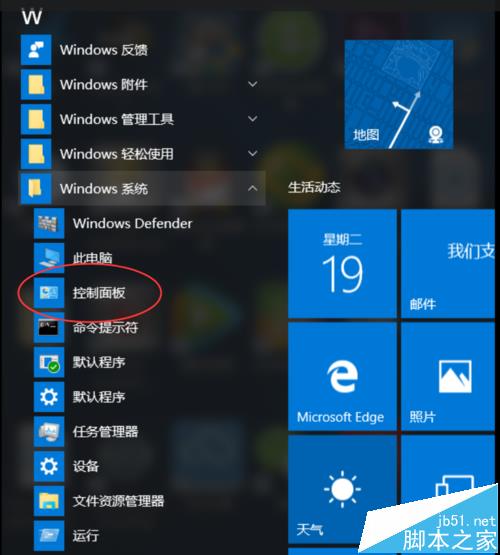
1、首先找到控制面板,打开控制面板
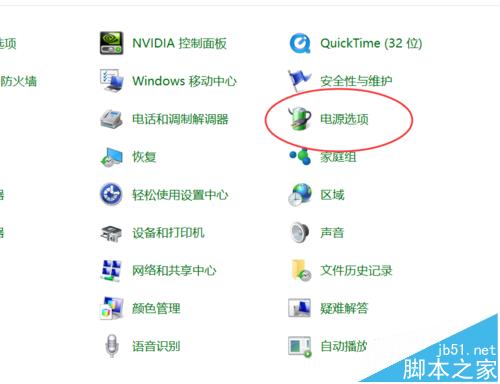
2、打开这个电源选项
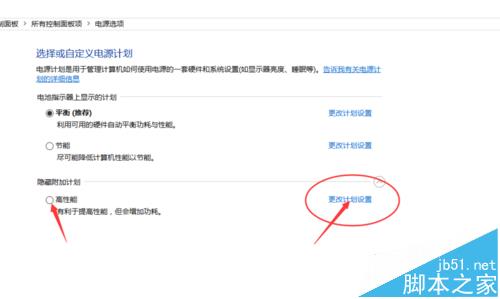
3、这里有三种模式,我这里以高性能模式为例(其他两种模式也步骤一样),点击更改计划设置
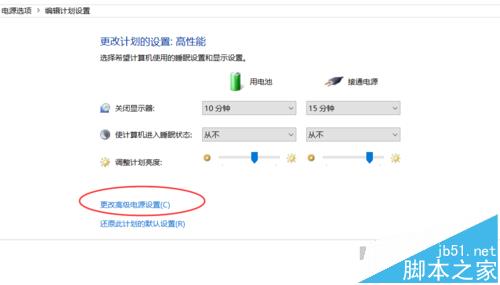
4、然后点击更改高级电源设置
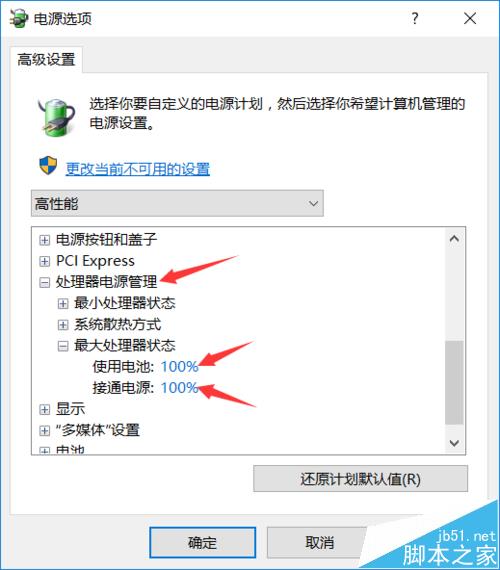
5、这里选择处理器,依次展开,打开最大处理器状态,限制我们限制的就是这个数值
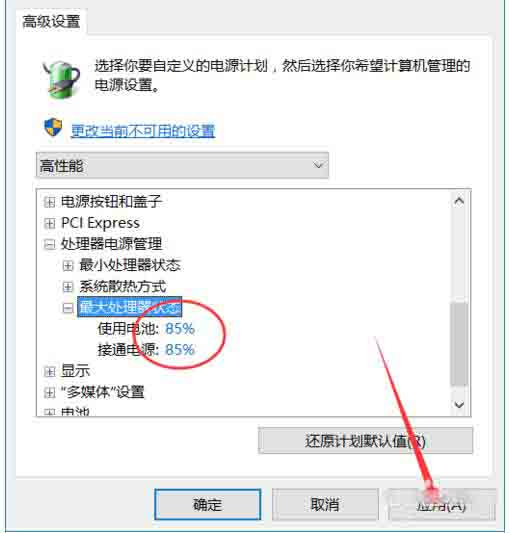
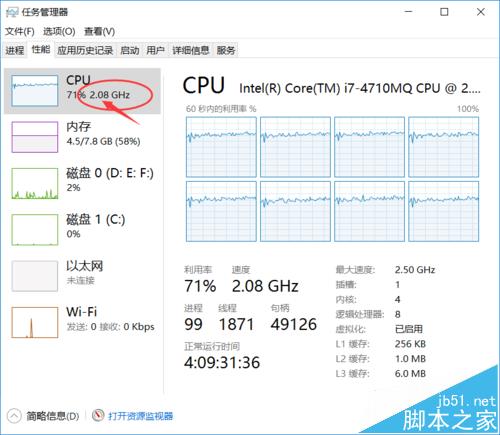
6、我们分别将这两个数据都设置为85%,以我的本子为例,处理器最高睿频为3.4Ghz,限制最高性能在85%后最高睿频为2Ghz左右,此时玩游戏是感觉不到任何区别的,但是温度却降下来了,对于那些散热不给力的本本,这个方法可以有效降低CPU高温问题,当然,对于
注意事项:
1、高级电源选项里的其它选项最好不要改变
2、限制频率百分比根据自身情况而定,如果限制频率过低会造成系统卡顿而影响使用体验
免责声明: 凡标注转载/编译字样内容并非本站原创,转载目的在于传递更多信息,并不代表本网赞同其观点和对其真实性负责。如果你觉得本文好,欢迎推荐给朋友阅读;本文链接: https://m.nndssk.com/yjwt/168920cminKT.html。
猜你喜欢
最新应用







热门应用













