
宏碁ACER4752G怎么拆机更换内存条?
番茄系统家园 · 2022-11-28 07:32:54
笔记本电脑的内存和电脑的操作体验有很大的关系,往往换更大的内存电脑会更流畅,可以开启的任务也更多,这篇和大家分享如何给宏碁acer4752g更换内存条
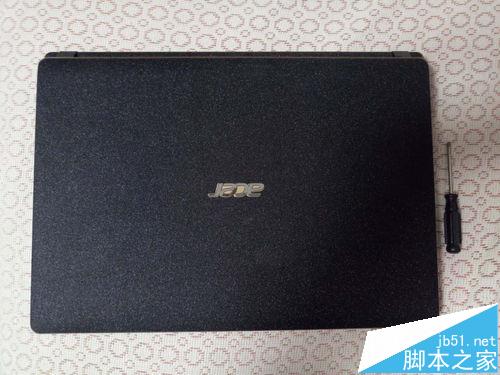
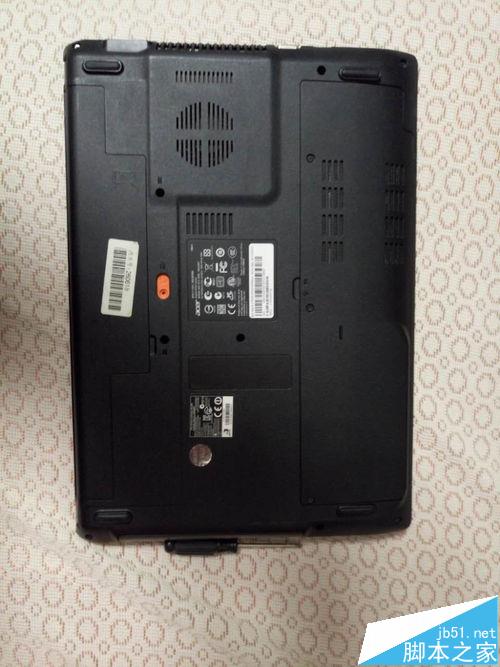
1、先将笔记本翻到背面,如图所示,左侧是笔记本电源 右侧是更换内存和硬盘的地方。右侧需要用十字螺丝刀打开
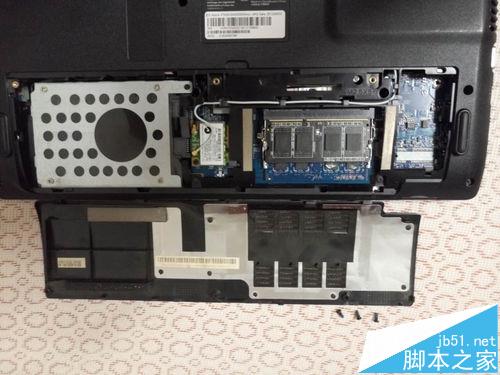
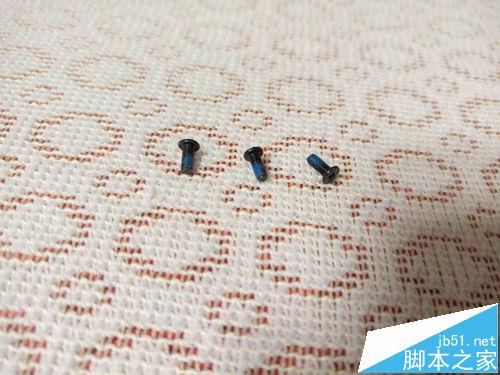
2、如图所示就是卸下盖板上三颗螺丝后的效果,左侧是笔记本的硬盘,中间是网卡,右侧是内存
3、更换内存时看到的是如图所示,硬盘是用卡扣卡住的,需要扳开左右两侧卡扣,然后硬盘就会向上翘起 如图二所示,然后将内存拔下 如图三
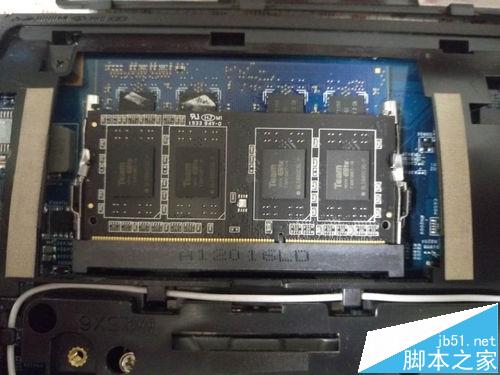
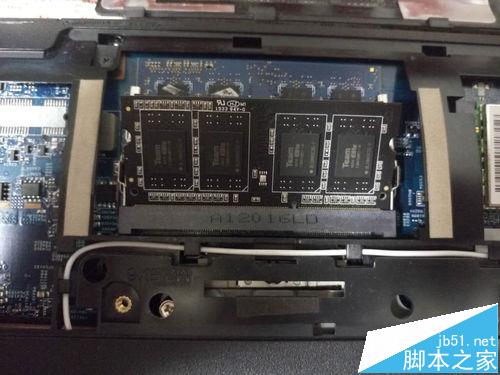
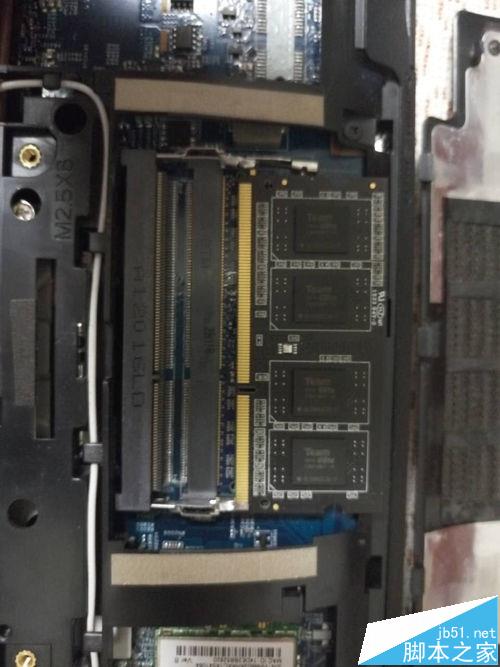
4、拆下后可以看见下面还有一个内存条,可以用同样的方法将其拆下,都拆下后就可以看见如图三的内存接口了
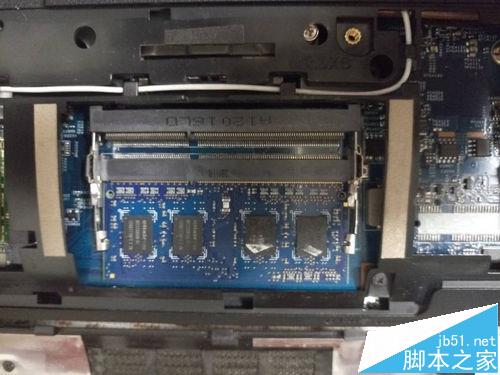
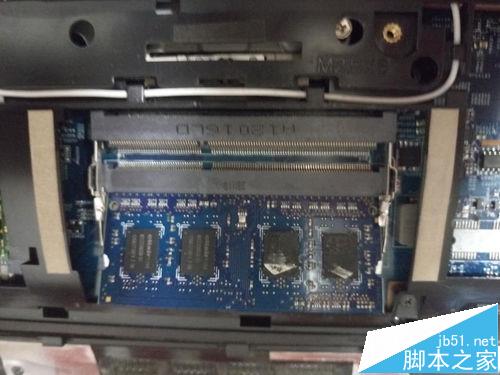
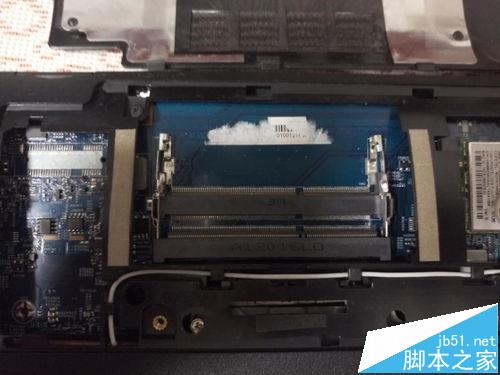
5、acer4752g是提供了两个内存接口的,用户可以根据自己的需求用以上方法更换,添加内存条,以得到更好的体验
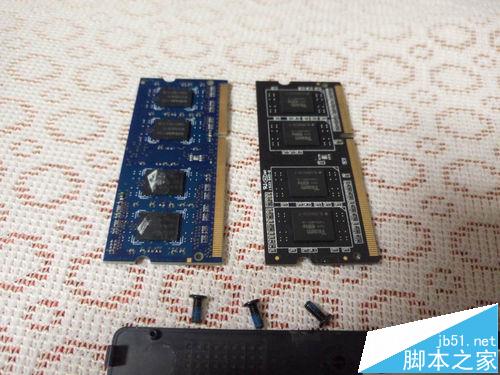
注意事项:请关机拔掉电源后操作。
免责声明: 凡标注转载/编译字样内容并非本站原创,转载目的在于传递更多信息,并不代表本网赞同其观点和对其真实性负责。如果你觉得本文好,欢迎推荐给朋友阅读;本文链接: https://m.nndssk.com/yjwt/168916XfuKL3.html。
猜你喜欢
最新应用







热门应用













