惠普笔记本HP CQ42-151TX拆机除尘图文教程

番茄系统家园 · 2022-11-28 01:10:58

工欲善其事必先利其器,下边是拆机会用到的工具:
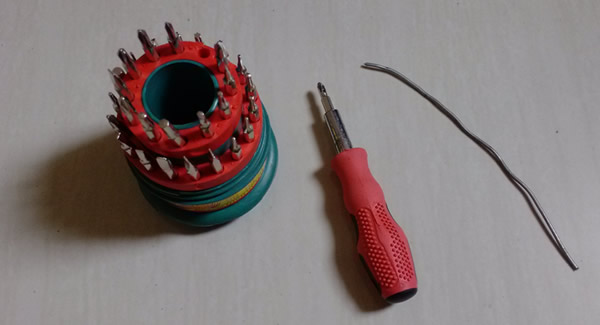
惠普笔记本HP CQ42-151TX拆机除尘图文教程

1.拆电池、无线网卡、内存、硬盘和光驱

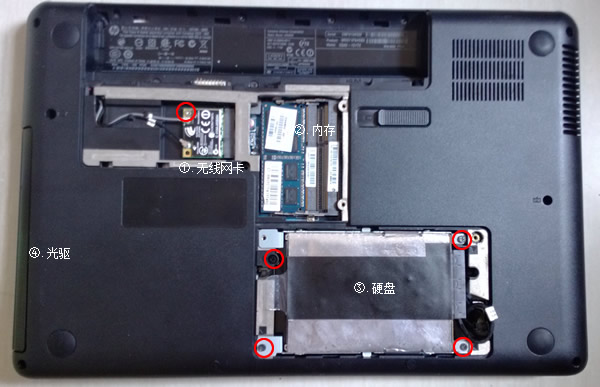
①.折下电池,旋开图中4个螺丝,取下盖板:
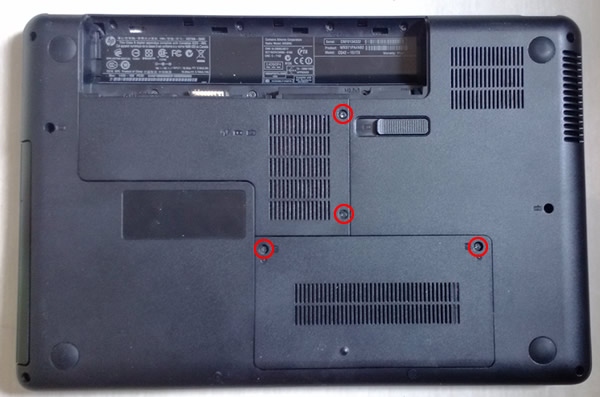
惠普笔记本HP CQ42-151TX拆机除尘图文教程

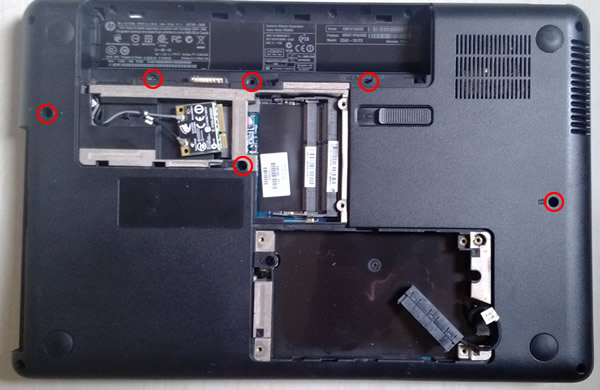
②.旋开图中5个螺丝,依次取下无线网卡、内存、硬盘和光驱:
惠普笔记本HP CQ42-151TX拆机除尘图文教程

2.拆键盘

①.旋开图中6个螺丝,使用铁线从电池槽旁的三个螺丝孔将键盘顶出[1]:
惠普笔记本HP CQ42-151TX拆机除尘图文教程

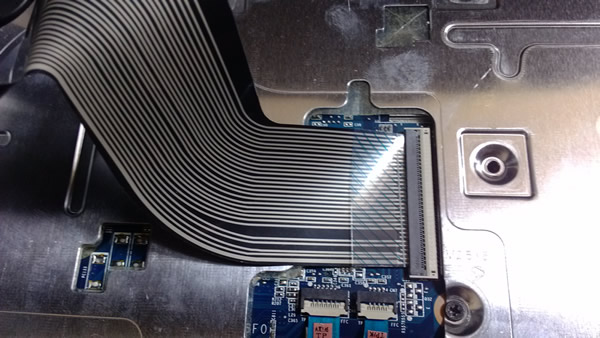
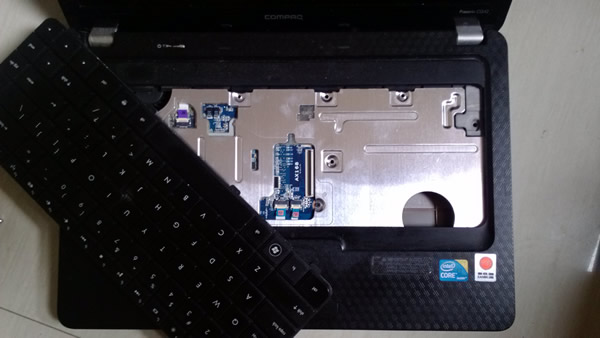
②.拔起黑色线卡,拉出排线,取出键盘:
惠普笔记本HP CQ42-151TX拆机除尘图文教程

惠普笔记本HP CQ42-151TX拆机除尘图文教程

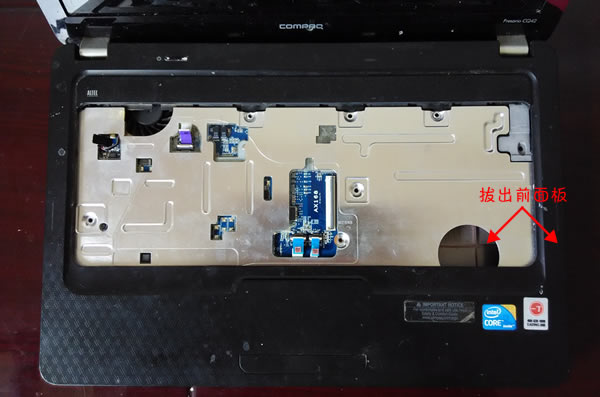
3.拆笔记本前面板

①.旋开图中10个螺丝:
惠普笔记本HP CQ42-151TX拆机除尘图文教程

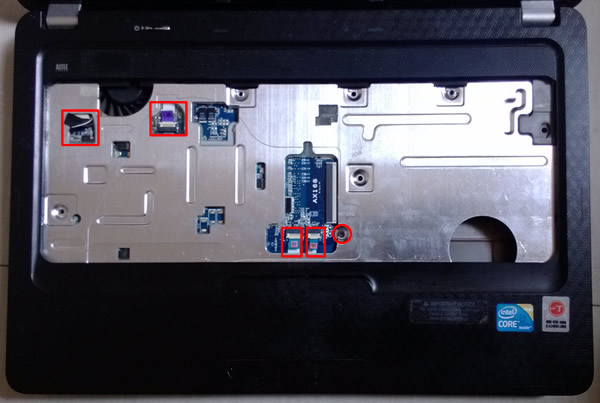
②.旋开图中1个螺丝,拔出图中4处排线,取出前面板:
惠普笔记本HP CQ42-151TX拆机除尘图文教程

惠普笔记本HP CQ42-151TX拆机除尘图文教程

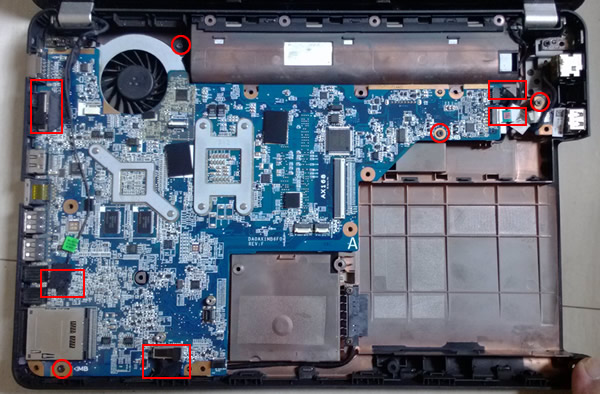
4.拆主板

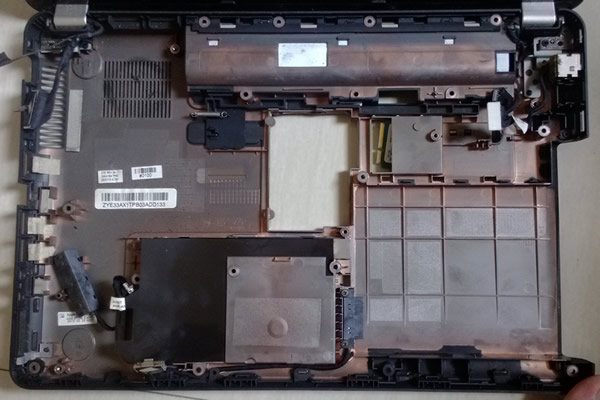
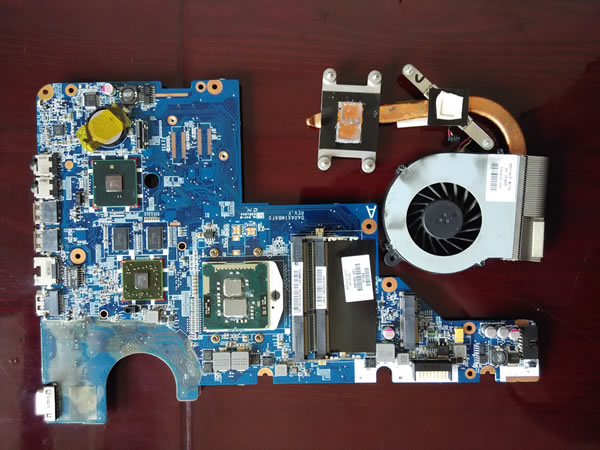
①.旋开图中4个螺丝,拔出图中5处排线,取出主板[2]:
惠普笔记本HP CQ42-151TX拆机除尘图文教程

惠普笔记本HP CQ42-151TX拆机除尘图文教程

惠普笔记本HP CQ42-151TX拆机除尘图文教程

好了,接着进行必要的除尘工作,再装回即可。

补充说明

[1].键盘顶出后,从顶部拿起一点后向上拉出即可;
[2].右侧总电源线不易拔出,可先只拆除其上边的USB排线,待取出主板后再拔;

免责声明: 凡标注转载/编译字样内容并非本站原创,转载目的在于传递更多信息,并不代表本网赞同其观点和对其真实性负责。如果你觉得本文好,欢迎推荐给朋友阅读;本文链接: https://m.nndssk.com/yjwt/168908b3KfBM.html
猜你喜欢
最新应用
热门应用