
笔记本电脑固态硬盘如何更换
番茄系统家园 · 2022-08-05 02:06:32
本文小编就教大家如何快速为我们的电脑更换固态硬盘的方法,具体内容如下
前期准备:
1)、一把螺丝刀。(要适合笔记本电脑螺丝口)
2)、一台笔记本电脑
3)、一个固态硬盘
更换固态硬盘操作方法:
1、用螺丝刀把取下用于固定笔记本后盖的螺丝,如图所示:
(PS:由于这些螺丝都比较小,请取下后仔细保管)
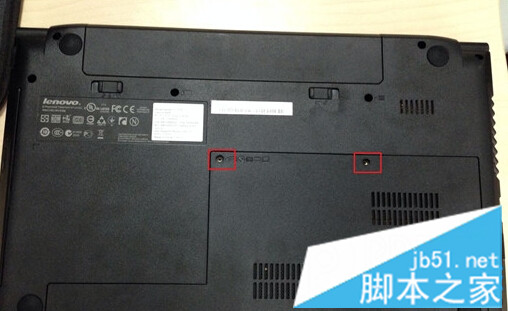
图1 取下后盖螺丝
2、在取下后盖前,将笔记本的电池取下,以免安装时由于通电弄坏笔记本硬件。如图所示:
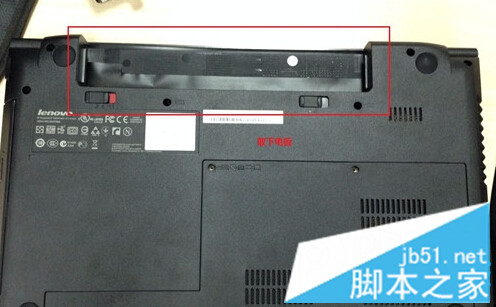
图2 取下笔记本电池
3、揭开笔记本后盖后,用螺丝刀把固定机械硬盘的螺丝取下。如图所示:
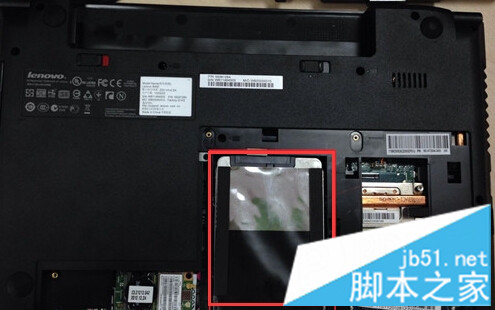
图3 笔记本硬盘
4、小心取出机械硬盘。
5、取下用于固定笔记本机械硬盘的金属框上的螺丝,如图所示:
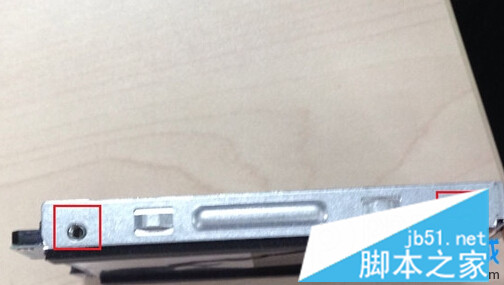
6、拿出我们所准备的固态硬盘。如图所示:
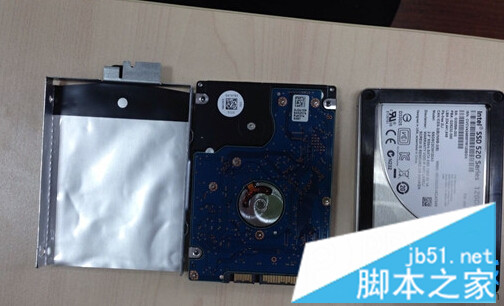
图6 取出固态硬盘
7、再固定框中固定好固态硬盘。如图所示:
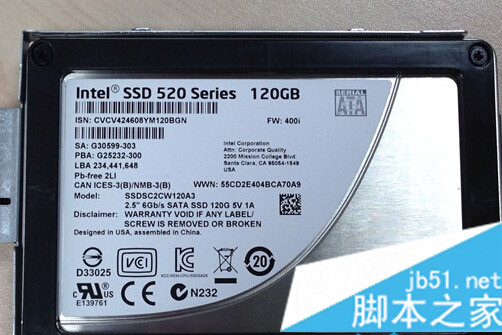
图7 固定固态硬盘
8、把固定好的固态硬盘放回笔记本硬盘凹槽,并用螺丝固定。如图所示:
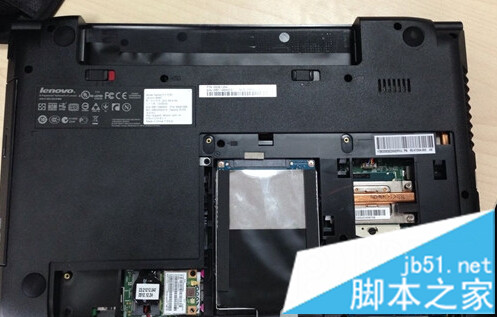
图8 安装固态硬盘
9、盖上后盖,拧好螺丝,装上电源,这样笔记本固态硬盘就换好了。如图所示:
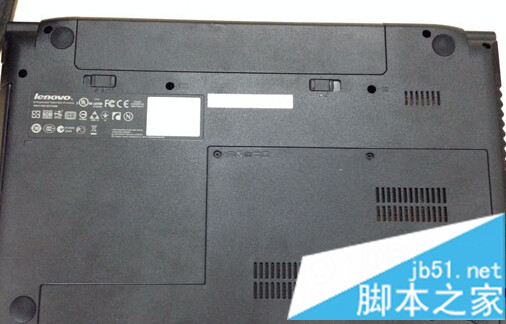
图9 装好后盖
通过以上几步就完成了更换笔记本固态硬盘工作了。如果你的笔记本固态硬盘安装完,但是却没有安装任何操作系统,那么就需要给全新硬盘进行分区,再进行新硬盘安装系统。
谢谢大家的阅读。
免责声明: 凡标注转载/编译字样内容并非本站原创,转载目的在于传递更多信息,并不代表本网赞同其观点和对其真实性负责。如果你觉得本文好,欢迎推荐给朋友阅读;本文链接: https://m.nndssk.com/yjwt/168459ZSGMXY.html。猜你喜欢
最新应用







热门应用













