
笔记本触摸板不能点击或者滑动该怎么办?
番茄系统家园 · 2022-11-28 07:34:17
在使用笔记本的时候有时候由于不小心操作,更改了某些地方的设置,从而导致触摸板只能用来移动鼠标,但是单击时无效,也就是点击时没有出现像点击鼠标左键的效果,还有一个问题就是在触摸板上滑动时不能滚动页面,对此我们一并通过设置来解决
一、触摸板点击无线怎么办?
1、由于触摸板只能用来移动鼠标,说明触摸板驱动正常,且没有被禁用掉,只是点击功能上出现了问题,我们点击“开始”—“控制面板”
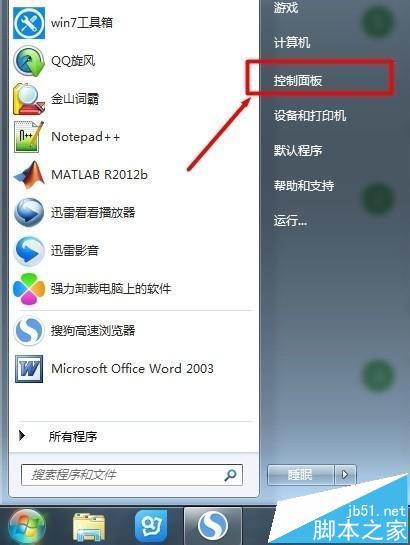
2、进入控制面板后,在“小图标”查看方式下可以很快找到“鼠标”那一项,点击进入
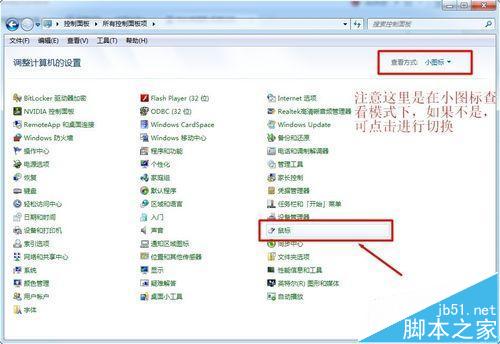
3、来到了“鼠标属性”,点击上栏的“装置设定值”选项卡,再点击“设定值”
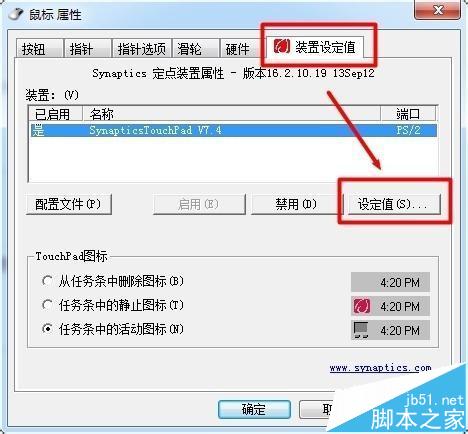
4、找到“触击”,在其前面打上√,然后确定退出
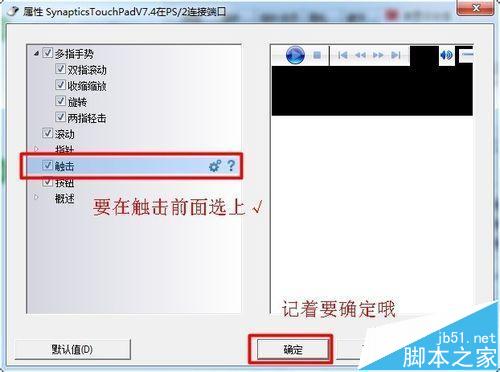
5、现在试着用触摸板点击一下,是不是可以像鼠标左键那样使用了
二、触摸板滑动失效的怎么办?
1、现在的触摸板,一般情况下具有鼠标滚轮的功能,也就是通过在触摸板上上下滑动,从而控制页面滚动

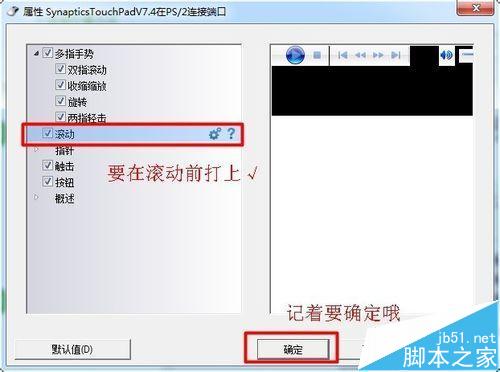
2、如果在触摸板上滑动时没有出现该功能,类似于打开触击功能,这次需要在“滚动”前面打上√
注意事项:
上面的操作是在设备硬件完好,且驱动正确安装的情况下进行的,我们仅通过设置打开了触摸板的相应功能。
相关推荐:
免责声明: 凡标注转载/编译字样内容并非本站原创,转载目的在于传递更多信息,并不代表本网赞同其观点和对其真实性负责。如果你觉得本文好,欢迎推荐给朋友阅读;本文链接: https://m.nndssk.com/yjwt/168434rbmKiV.html。
猜你喜欢
最新应用







热门应用













