如何调整分区大小 给硬盘调整分区的方法介绍(图文教程)

番茄系统家园 · 2022-05-06 12:05:06

如何调整分区大小,我有些磁盘的容量当初分区的时候分配的不是很好,想重新调整一下大小,不想使用PQ之类的三方软件,里面有数据,不方便移动数据的情况下怎么调整。 
可以调整的,但是前提是你有多余的磁盘空间,或者可以将其它盘符的容量转换成C盘的容量,具体的操作方法如下。
如何调整分区大小 给硬盘调整分区的方法介绍(图文教程)

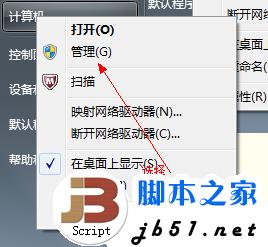
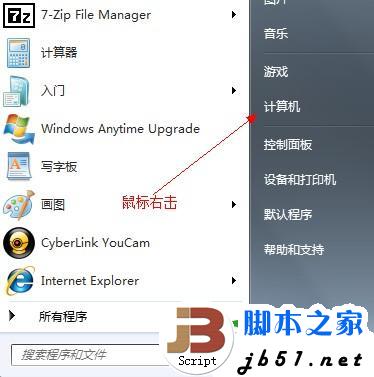
选择“管理”标签
如何调整分区大小 给硬盘调整分区的方法介绍(图文教程)

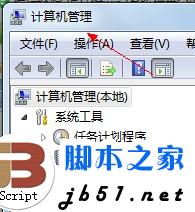
打开“计算机管理”窗口
如何调整分区大小 给硬盘调整分区的方法介绍(图文教程)

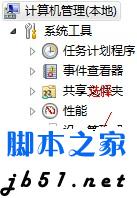
选择“磁盘“》》”存储管理“,打开”磁盘管理“页面
如何调整分区大小 给硬盘调整分区的方法介绍(图文教程)

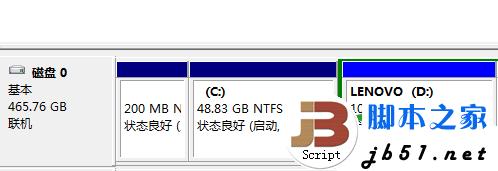
如图:
如何调整分区大小 给硬盘调整分区的方法介绍(图文教程)

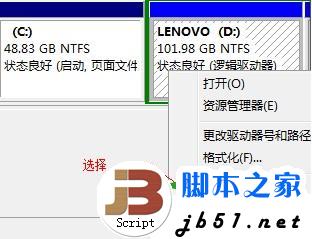
右键单击选择要压缩的磁盘(本例选择D盘),快捷方式选择”压缩卷“
如何调整分区大小 给硬盘调整分区的方法介绍(图文教程)

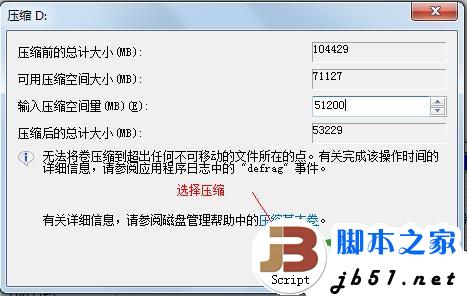
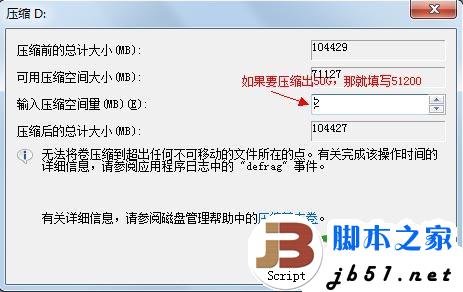
在输入压缩空间量(MB)里填写要压缩出的空间量,如果要压缩出50G,就填写50G*1024MB
如何调整分区大小 给硬盘调整分区的方法介绍(图文教程)

选择"压缩"按钮
如何调整分区大小 给硬盘调整分区的方法介绍(图文教程)

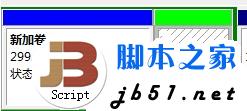
压缩后会发现多出一块 未分区磁盘(绿色分区)
如何调整分区大小 给硬盘调整分区的方法介绍(图文教程)

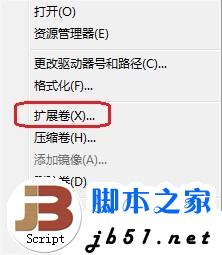
然后右键点击需要扩充容量的盘符
如何调整分区大小 给硬盘调整分区的方法介绍(图文教程)

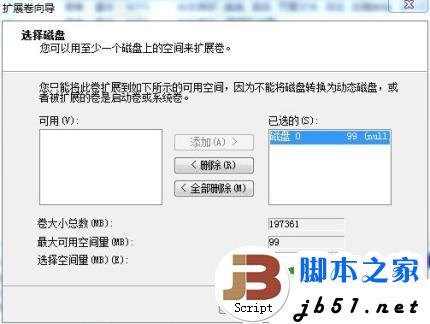
出现下面的界面,下一步即可。
如何调整分区大小 给硬盘调整分区的方法介绍(图文教程)

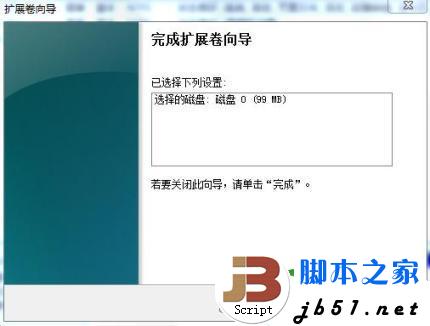
完成容量扩充
如何调整分区大小 给硬盘调整分区的方法介绍(图文教程)

未使用分区会消失,未使用分区的容量将会合并到指定的盘符。

免责声明: 凡标注转载/编译字样内容并非本站原创,转载目的在于传递更多信息,并不代表本网赞同其观点和对其真实性负责。如果你觉得本文好,欢迎推荐给朋友阅读;本文链接: https://m.nndssk.com/yjwt/168164kQEBCd.html。
猜你喜欢
最新应用
热门应用