
HP惠普M1213 MFP打印机怎么扫描文件?
番茄系统家园 · 2022-04-18 02:29:08
HP LaserJet Professional M1213 MFP在正确安装驱动的前提下应该如何扫描,不废话,直接开始
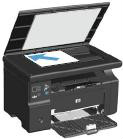
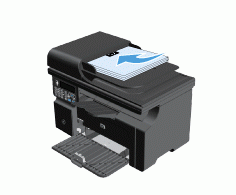
1、将稿件正面朝下放入玻璃面板上或正面朝上放入进纸盘
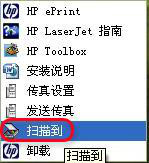
2、依次点击“开始”→“所有程序”→“HP”→“HP LaserJet Professional M1210 MFP Series”→“扫描到”。
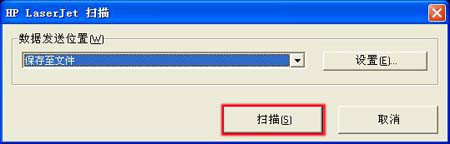
3、在“hp LaserJet 扫描”窗口中,点击“扫描”按钮
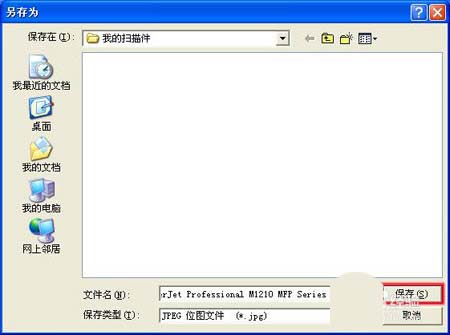
4、在“另存为”窗口中,按您的需要选择文件的保存位置、保存名称和保存类型,然后点击“保存”按钮。
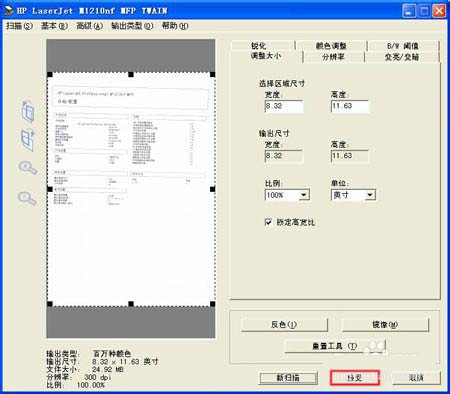
5、在“HP LaserJet M1210nf MFP TWAIN”窗口中,您可以预览并且简单编辑扫描的稿件,然后点击“接受”按钮。
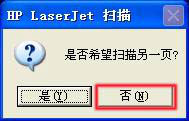
6、在“hp LaserJet 扫描”窗口中,点击“否”按钮即完成本次扫描,如需继续扫描下一个文档请点击“是”,重复以上步骤即可。
猜你喜欢
最新应用







热门应用













